手把手部署 Flow2API,并使用 NanoBananaPro 绘制 2K 图像
这是一篇完整的实战教程,适合照着一步步部署 Flow2API,并验证 NanoBananaPro 的图像生成功能。
前提
你拥有谷歌的 Pro 订阅,且能正常访问谷歌官方 Flow 网页:https://labs.google/fx/tools/flow。 本教程将在此基础上,教你如何本地部署 Flow2API,再通过 Cherry Studio 调用 NanoBananaPro 的能力——不消耗点数、没有次数限制,无限绘制 2K 分辨率图像。
⚠️ 为了避免不必要的网络问题,本教程全程需要魔法环境。
1. 安装 flow2api
1.1 克隆仓库
使用 Git 将仓库克隆到本地,并进入项目目录:
cd flow2api1.2 初始化 Python 虚拟环境
python -m venv venv1.3 激活虚拟环境
Windows CMD (命令提示符):
venv\Scripts\activatePowerShell:
venv\Scripts\Activate.ps1Linux/Mac:
source venv/bin/activate1.4 安装依赖
pip install -r requirements.txt1.5 安装浏览器文件
安装完依赖包后,还需要手动安装 patchright 库的浏览器文件(Chromium)。如果下载速度较慢,建议开启魔法。 你需要设置一个环境变量,让程序将浏览器下载到库的本地目录(而非全局目录)。请在终端中(确保已激活 venv)依次执行以下命令: Windows CMD (命令提示符):
set PLAYWRIGHT_BROWSERS_PATH=0python -m patchright install chromiumPowerShell:
$env:PLAYWRIGHT_BROWSERS_PATH="0"python -m patchright install chromium1.6 启动服务
python main.py1.7 配置后台
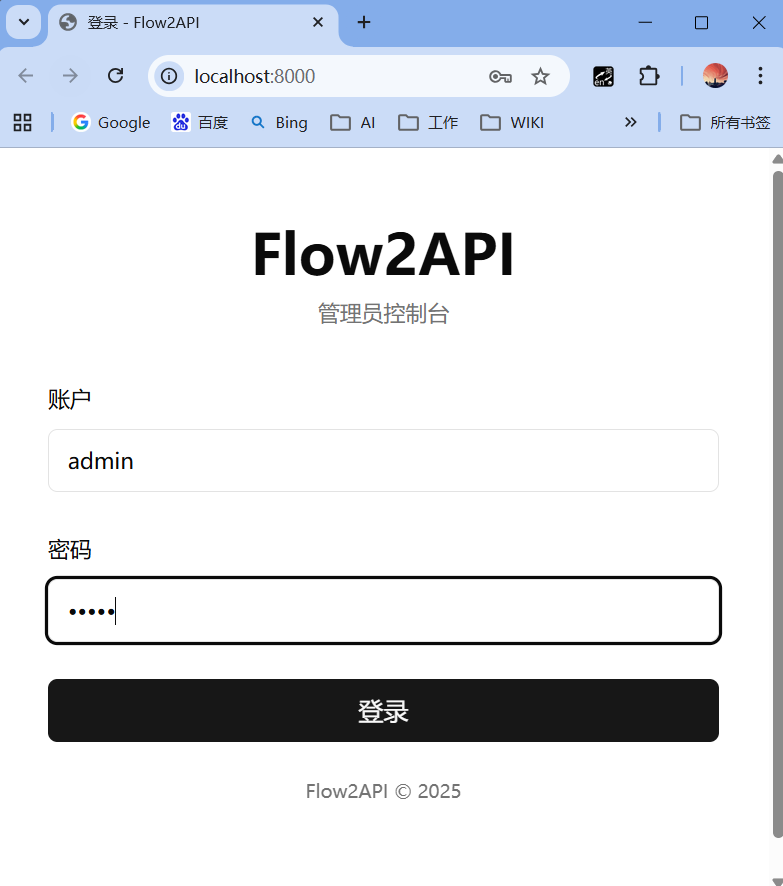
- 登录后台:http://localhost:8000
- 进入 系统配置,点击随机生成一个
连接 Token,然后点击保存配置。请务必保存,后续步骤会用到这个 Token。保存后可刷新页面确认 Token 是否仍然存在,若存在则说明保存成功。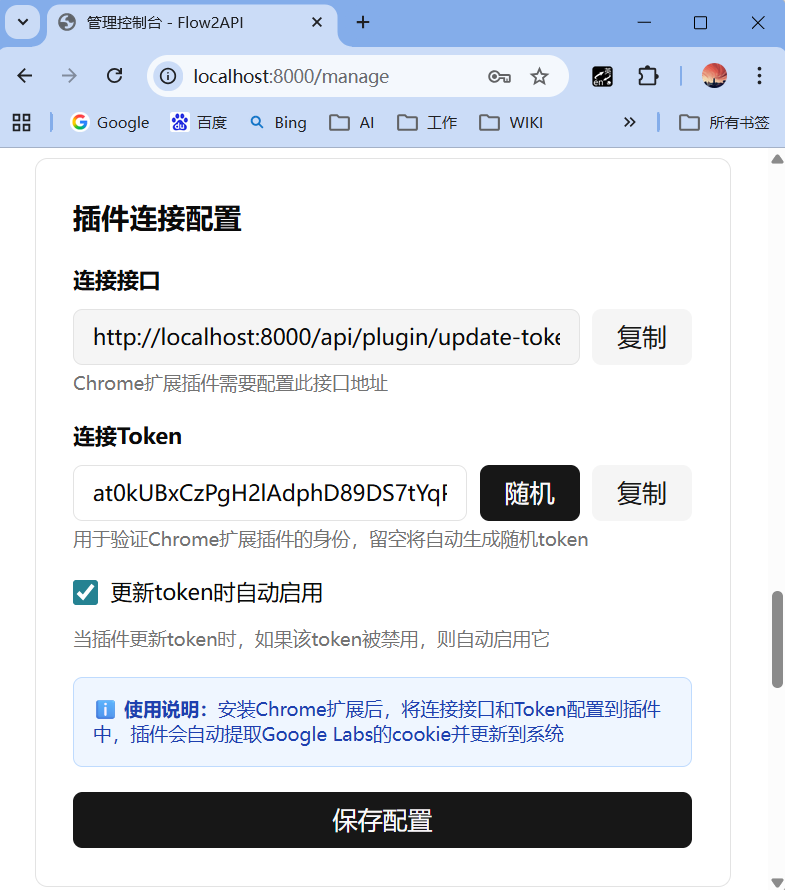
2. 安装 Flow2API-Token-Updater 插件
2.1 下载插件
访问 Flow2API-Token-Updater 发布页 下载插件。
2.2 安装插件
- 打开扩展程序页面
- 在 Chrome 浏览器地址栏输入并访问:
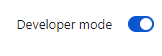
chrome://extensions/- 开启开发者模式
- 点击页面右上角的 “开发者模式” 开关。
- 载入插件
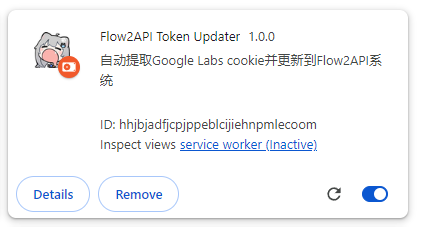
- 将解压后的插件目录直接 拖拽 到浏览器页面中,或点击“加载已解压的扩展程序”选择该目录。
2.3 配置插件
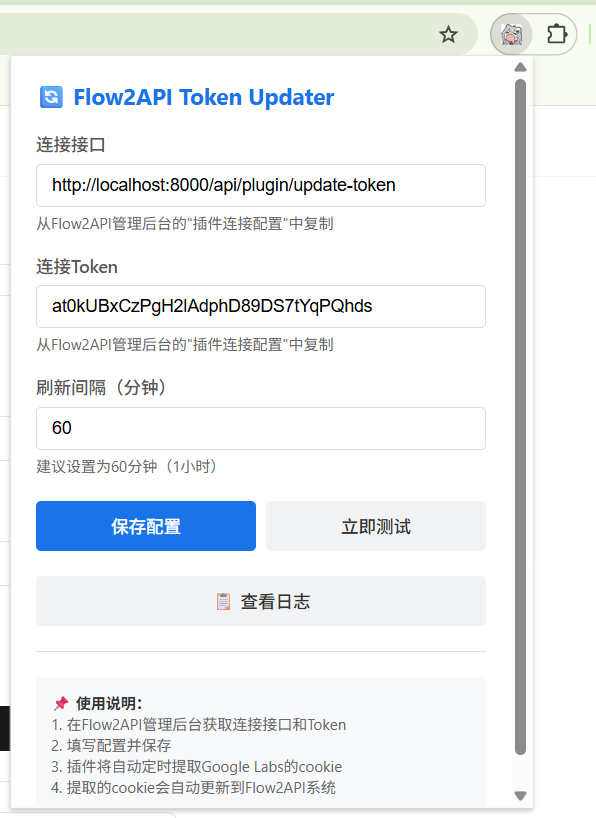
点击插件图标,在弹出窗口中填写 连接接口(API URL) 和 连接 Token。同步间隔默认为 60 分钟,一般建议设置为 6 小时左右即可。保存配置后,插件会自动将 Flow 中的认证信息同步到 Flow2API。
如果不确定如何填写,请登录 Flow2API 后台查看对应的接口地址和访问密钥(即前面生成的随机 Token)。
3. 在 Cherry-Studio 中使用
3.1 添加模型服务
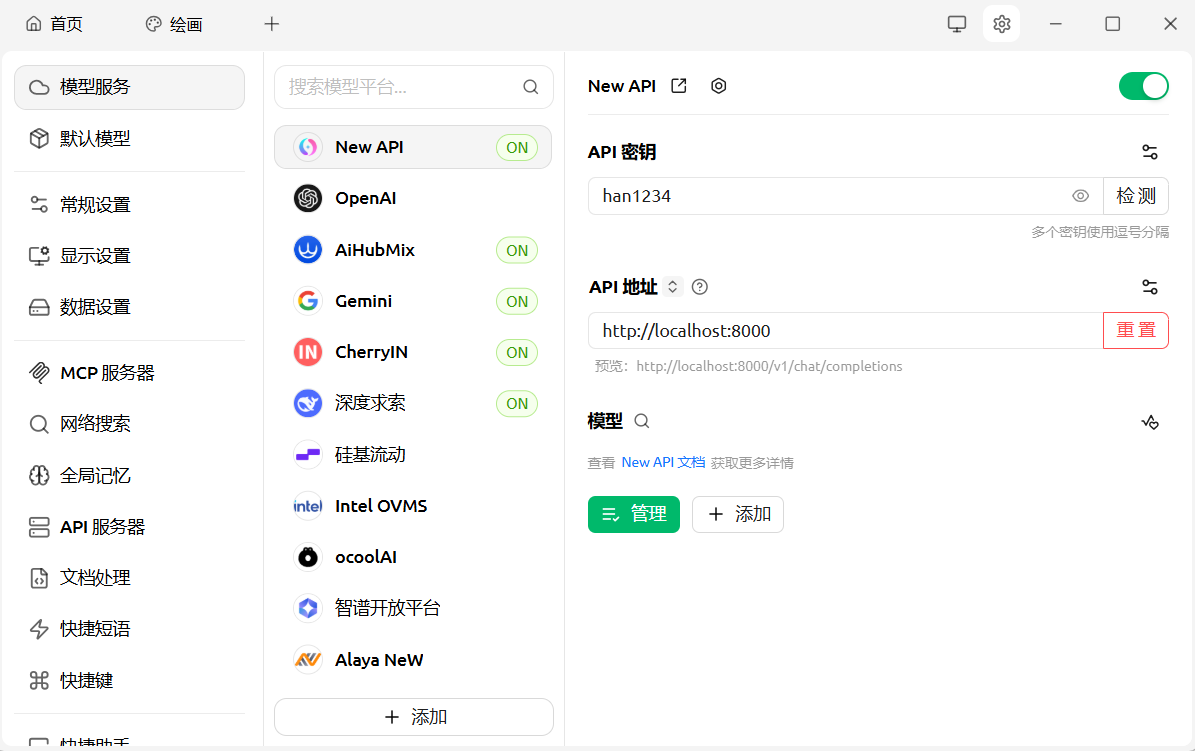
- 先添加模型服务,厂商选择
New API。 - 填入 Flow2API 的地址和 API 密钥(密钥可在 Flow2API 网页后台中找到)。
3.2 添加 NanoBananaPro 模型
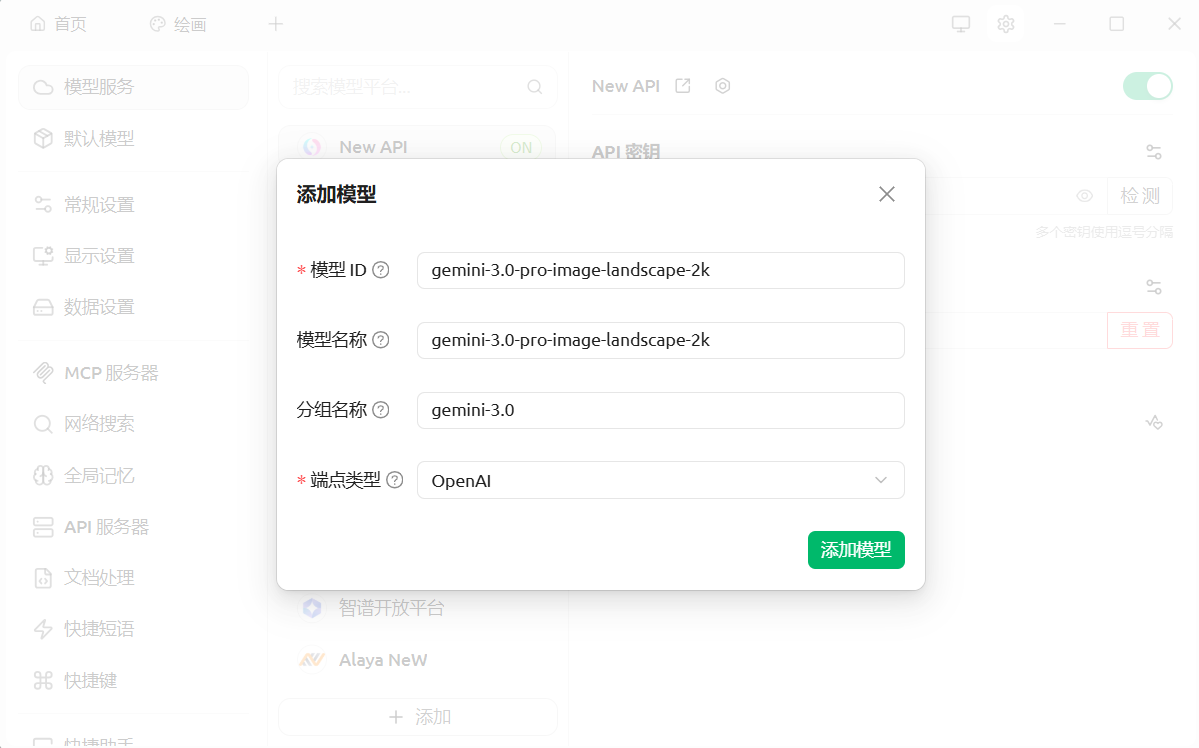
目前 Pro 订阅支持 2K 图像生成,Ultra 订阅支持 4K 图像生成。以下以 Pro 订阅的 2K 横屏为例;若使用 Ultra 订阅,只需将模型名称中的 2k 替换为 4k 即可。
| 模型名称 | 说明 | 尺寸 |
|---|---|---|
gemini-3.0-pro-image-landscape-2k | 图/文生图 | 横屏 |
gemini-3.0-pro-image-portrait-2k | 图/文生图 | 竖屏 |
3.3 切换模型
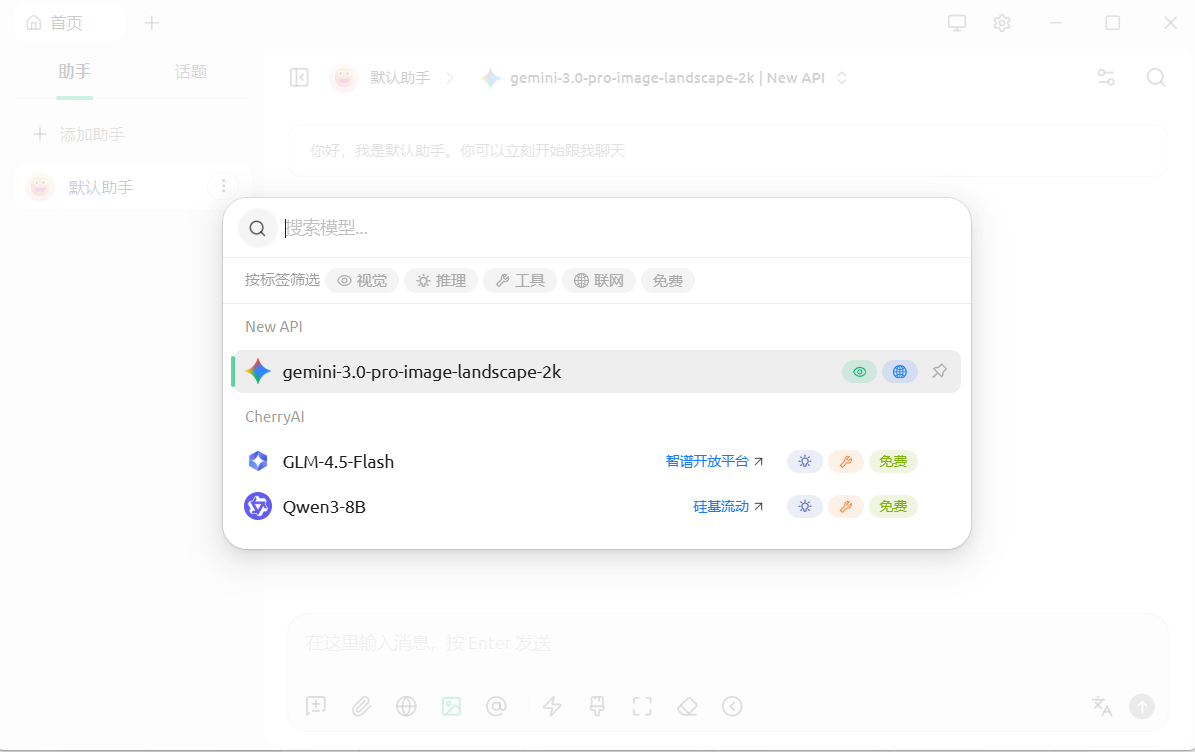
回到首页 → 默认助手 → 选择模型,切换为刚才添加的 2K 大香蕉模型。
3.4 生成图像
试着绘制一张图像,提示词为 一只小猫在花园中玩毽子:
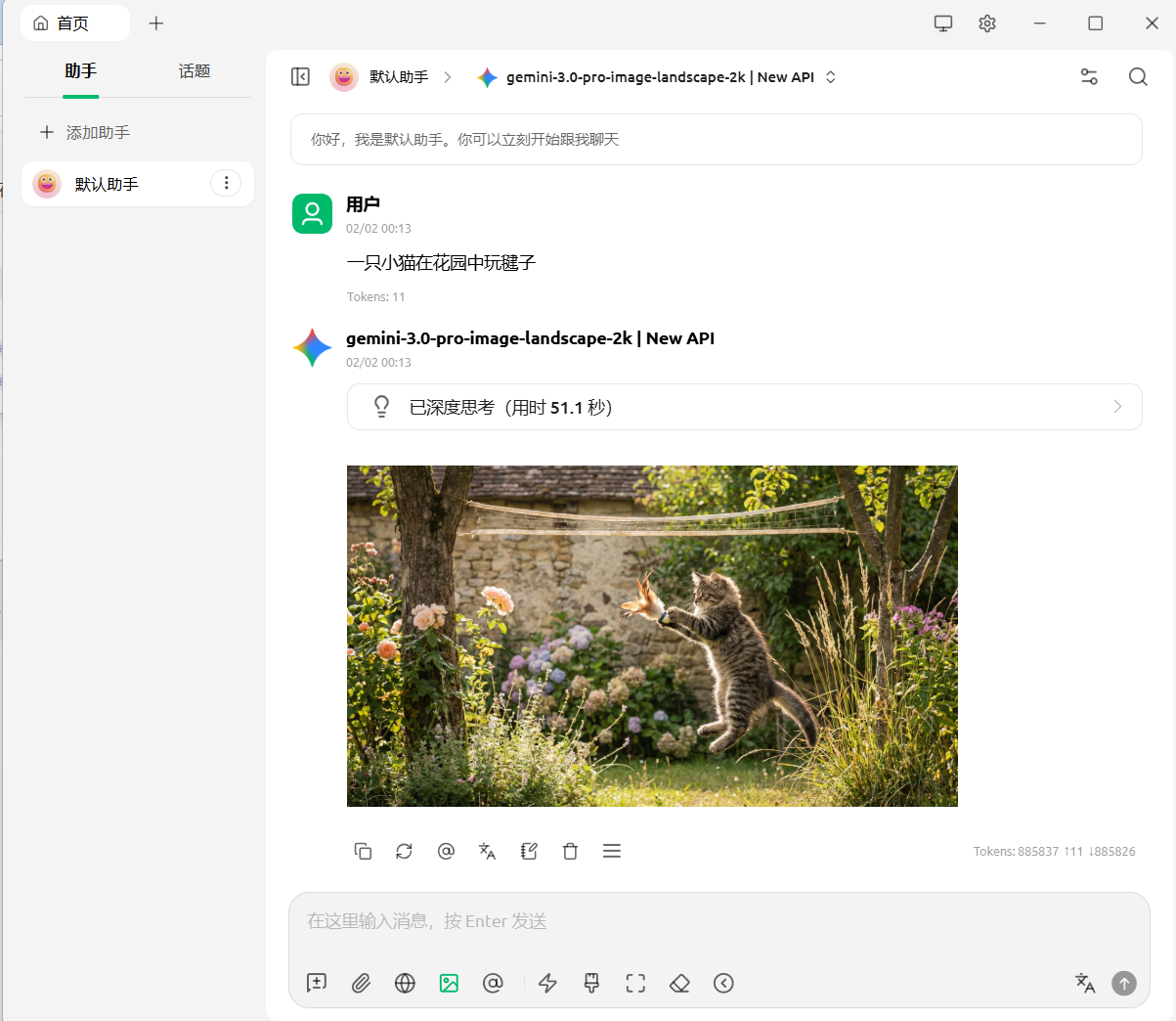
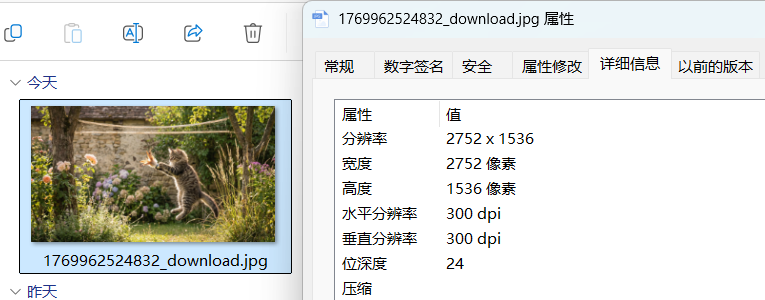
保存到本地可以看到分辨率确实是 2K:

3.5 图像修改和图生图
除了文生图,还可以进行图像修改和图生图。下面我们尝试把小猫的毽子改为毛球:
- 先上传刚才生成的图片。
- 输入提示词
把毽子换为毛球。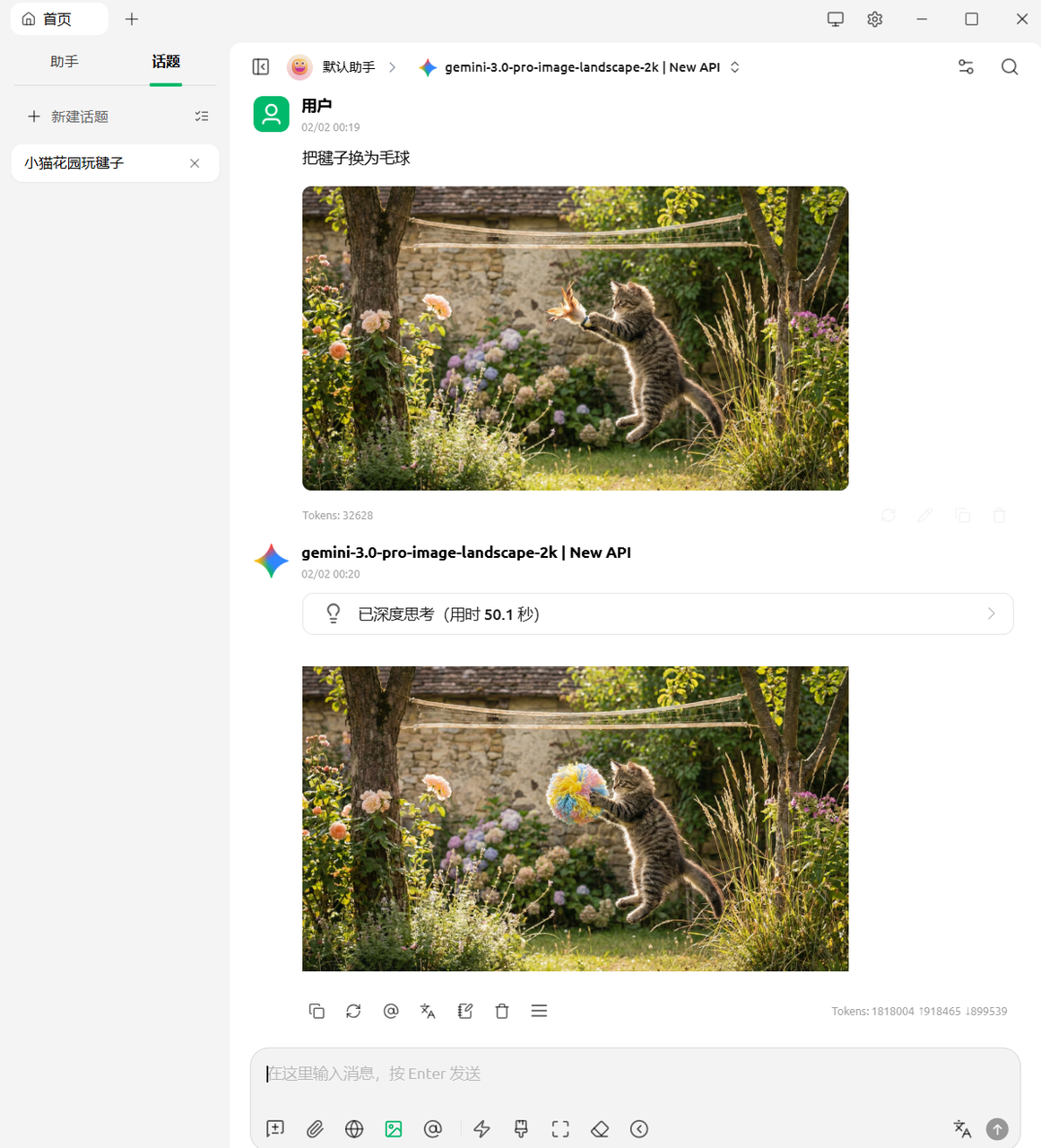

4. FAQ
4.1 被禁用问题
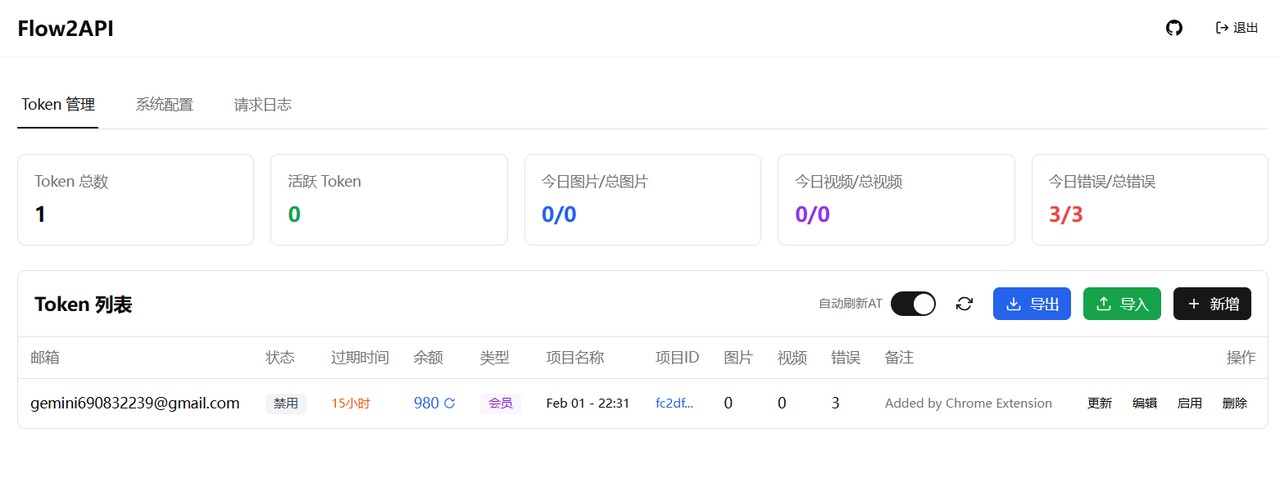
请求连续失败三次后,服务会自动禁用该连接。只需在控制面板中重新启用即可:
4.2 关于”无限”的说明
“无限”是谷歌 Flow 官方目前的说法。后续若政策有变,以官方最新公告为准。
以上就是本教程的全部内容。如有疑问,欢迎在评论区留言交流 🎉