VSCode 接入任意 AI 模型教程
同步视频教程:https://www.bilibili.com/video/BV1pRVe66Efa/
Visual Studio Code 1.122.0 版本现已支持自带大模型 API 密钥(BYOK),将你的版本更新到此版本,即可自由接入其他提供商的模型,甚至本地运行的模型。不再局限于内置模型,想用什么模型,你说了算!
VS Code 添加自定义模型的三种方法
VS Code 提供了三种方式添加自己的模型,根据你的场景对号入座,其中自定义端点,就是这次更新的功能:
| 方式 | 适用场景 | 怎么上手 |
|---|---|---|
| 内置提供商 | 你的模型提供商已在列表中(Azure、Anthropic、Gemini、OpenAI 等) | 填入 API 密钥即可 |
| 扩展 | 通过 Marketplace 扩展提供模型,比如用 OAI 插件 | 安装扩展,按提示配置 |
| 自定义端点 | 你有第三方模型、自托管、企业或兼容 Chat Completions / Responses / Messages API 的端点 | 指向任意兼容 URL |
添加自定义端点模型
适用场景:你有一个第三方魔性、自托管的、企业的、或其他兼容 Chat Completions、Responses、Messages API 的端点。比如 DeepSeek,其他模型厂商、中转站都可以。
操作步骤:
-
打开 Copilot 聊天框的模型选择栏,然后依次点击齿轮图标 → 选择添加模型 → 选择自定义端点。
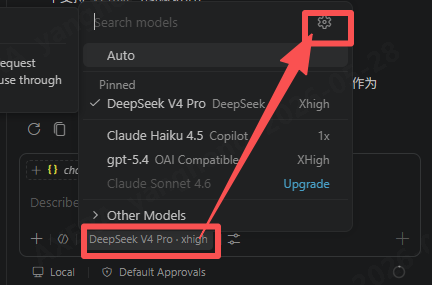
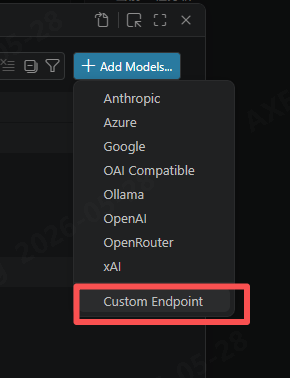
-
输入分组名称(之后可改)。我输入了:DeepSeek
-
输入端点的显示名称和 API 密钥。
-
选择 API 类型:Chat Completions、Responses 或 Messages(确保你的模型支持该类型),一般选Chat Completions就好。
-
VS Code 会打开
chatLanguageModels.json,在此配置模型详情,保存即可。找到对应的 BaseURL,注意要使用 OpenAI 的端点。详细属性说明见文末模型配置参考。
DeepSeek API:开启思考 + 1M 上下文,思考等级设置为 xhigh
[ { "name": "DeepSeek", "vendor": "customendpoint", "apiKey": "${input:chat.lm.secret.39d03ffb}", "apiType": "chat-completions", "models": [ { "id": "deepseek-v4-pro", "name": "DeepSeek V4 Pro", "url": "https://api.deepseek.com", "toolCalling": true, "vision": false, "thinking": true, "maxInputTokens": 1024000, "maxOutputTokens": 64000, "supportsReasoningEffort": [ "low", "max", "xhigh" ] } ], "settings": { "deepseek-v4-pro": { "reasoningEffort": "xhigh" } } }]Kimi API:需要配置为 messages 类型,然后启用 thinking 即可(没有思考等级)
[ { "name": "KimiAPI", "vendor": "customendpoint", "apiKey": "${input:chat.lm.secret.6a9c4db9}", "apiType": "messages", "models": [ { "id": "kimi-k2.6", "name": "kimi-k2.6", "url": "https://api.moonshot.cn/anthropic", "toolCalling": true, "vision": true, "maxInputTokens": 200000, "maxOutputTokens": 16000, "thinking": true } ] }]Kimi Code:来自于 B 站朋友 I_影_I:关于 KimiCode 如何配置到 VSCode Copilot 中
[ { "name": "KimiCode", "vendor": "customendpoint", "apiKey": "${input:chat.lm.secret.-1c9b1811}", "apiType": "messages", "models": [ { "id": "kimi-for-coding", "name": "kimi-for-coding", "url": "https://api.kimi.com/coding/v1", "toolCalling": true, "vision": true, "maxInputTokens": 128000, "maxOutputTokens": 16000, "thinking": true, "supportsReasoningEffort": [ "low", "max", "xhigh" ] } ], "settings": { "kimi-for-coding": { "reasoningEffort": "max" } } }]Claude:我个人在用的 gpt.ge
[ { "name": "ThinkClaude", "vendor": "customendpoint", "apiKey": "${input:chat.lm.secret.-5964a227}", "apiType": "messages", "models": [ { "id": "claude-opus-4-8", "name": "claude-opus-4-8", "url": "https://gpt.ge", "toolCalling": true, "vision": false, "maxInputTokens": 128000, "maxOutputTokens": 16000 } ] }]GPT:我个人在用的 gpt.ge
[ { "name": "ThinkGPT", "vendor": "customendpoint", "apiKey": "${input:chat.lm.secret.785955d5}", "apiType": "chat-completions", "models": [ { "id": "gpt-5.5", "name": "gpt-5.5", "url": "https://gpt.ge/v1", "toolCalling": true, "vision": true, "maxInputTokens": 128000, "maxOutputTokens": 16000 } ] }]配置完成后,在模型选择器中选中即可使用。如果添加后没有立刻出现,重启 VS Code 即可。
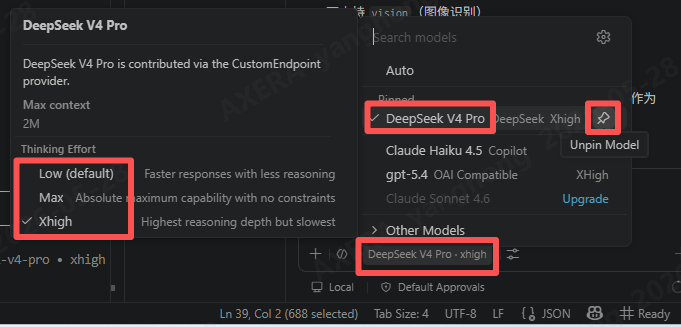
更新已配置的模型
想换 API 密钥或修改端点?无需重新添加,直接更新即可:
- 打开大模型编辑器(齿轮图标 → 管理大模型),和刚才的步骤一样。
- 找到你要修改的提供商,点击其旁边的齿轮图标。
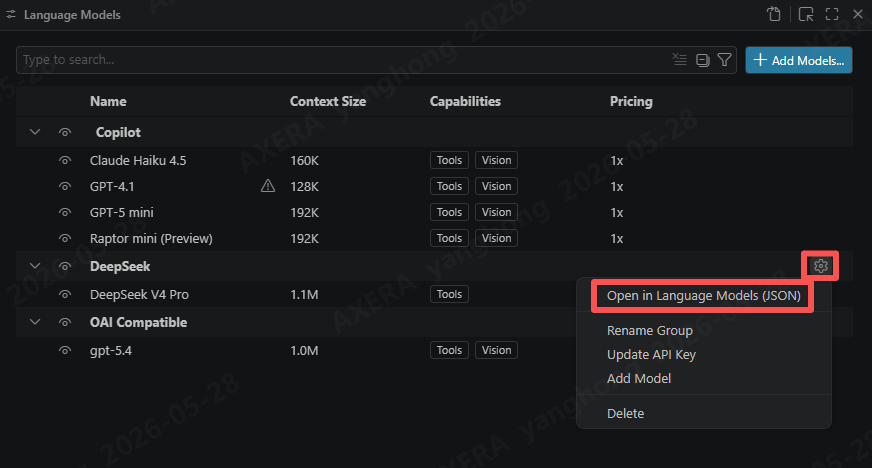
- 更新 API 密钥、端点 URL 等信息。
进阶:让自定义模型接管更多任务
除了 Chat 对话,VS Code 在后台还会用轻量级模型处理一些杂活——生成标题、写提交信息、检测意图等。你也可以让自定义模型来接管这些任务,打开 File -> Preferences -> Settings 面板,搜索 chat.utilityModel:
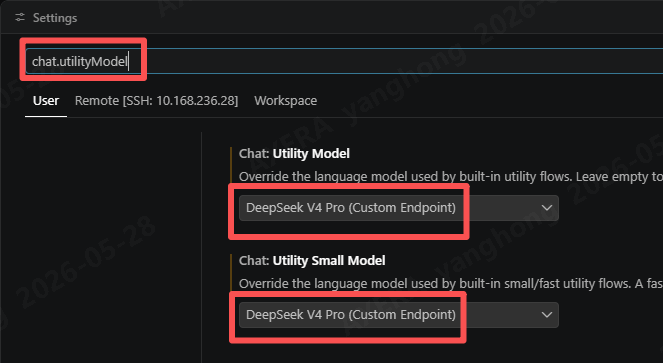
setting(chat.utilityModel):接管标题生成、摘要、设置搜索、Git 审查等通用任务。setting(chat.utilitySmallModel):接管提交信息、重命名建议、分支名生成、意图检测等快速轻量任务(建议用一个又快又便宜的模型)。
两个设置默认都是 Default(即 Copilot 内置模型),改成你的自定义模型即可。
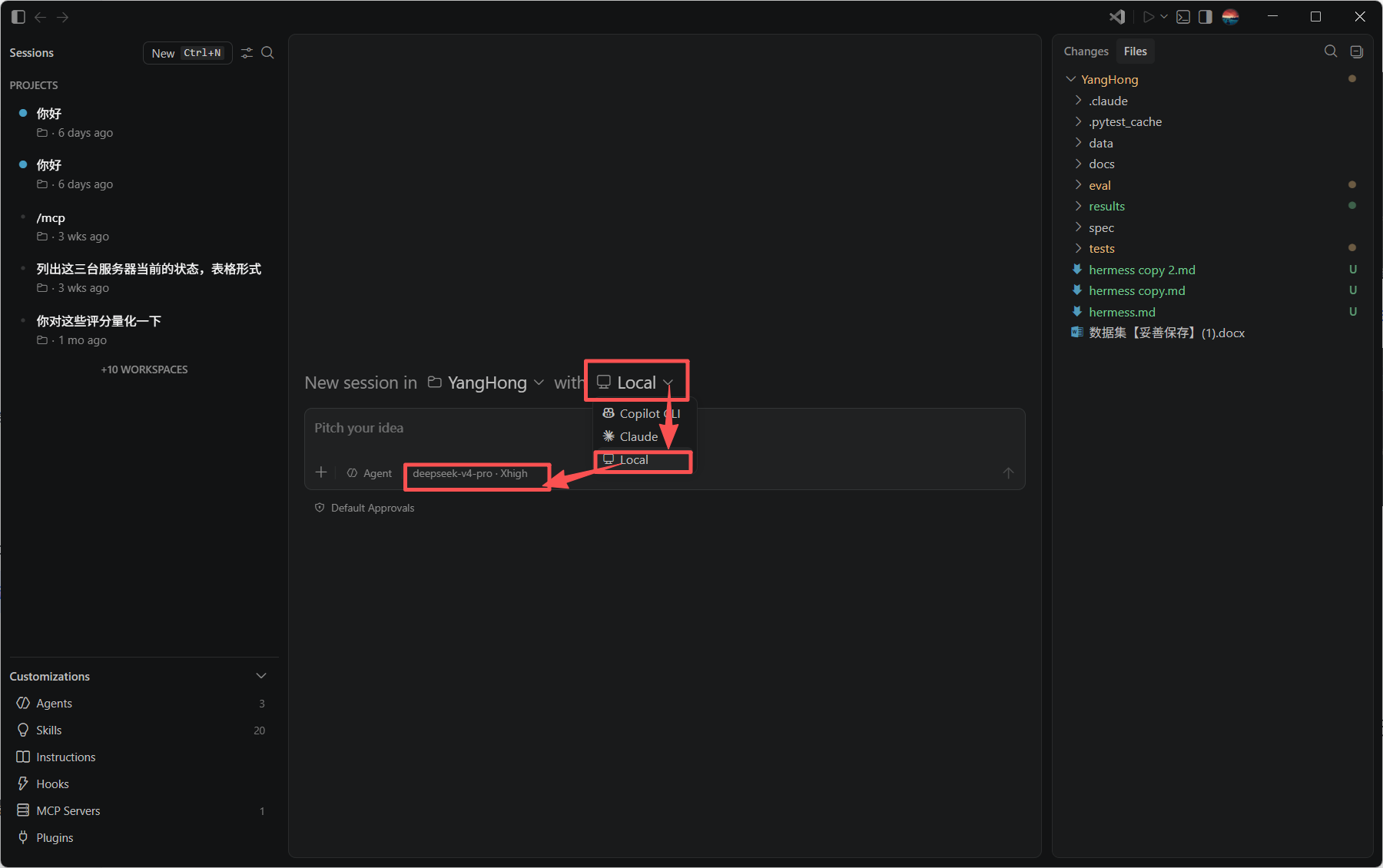
Agent:使用 Local 模式,调用第三方模型
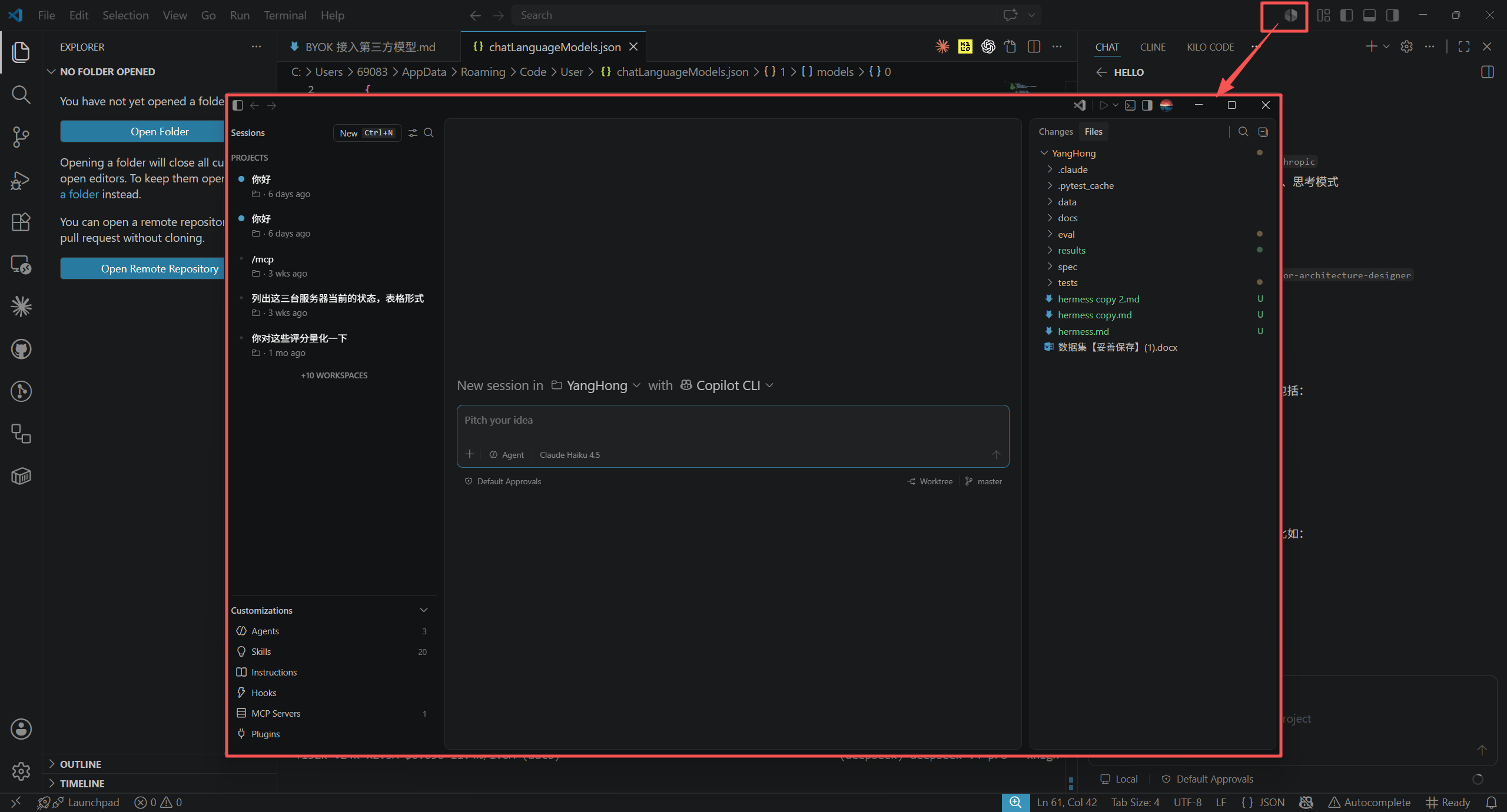
VSCode 前段时间新出的 Agent 模式(实际上就是一种类似于 Codex 和 Claude Code Desktop 的界面),也可以使用 BYOK 第三方模型,方法如下:
-
打开 Agent 界面,一定要先打开才行。
-
点击这个链接跳转到设置,并打上对勾保存:
vscode://settings/sessions.chat.localAgent.enabled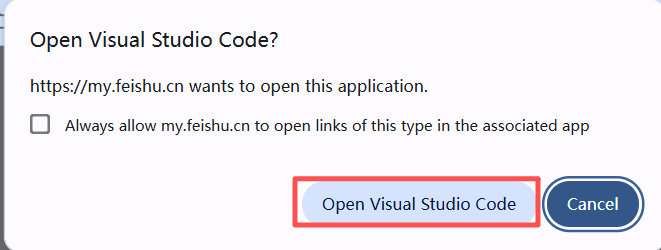
-
回到 Agent 界面,选择 Local 模式,最后选择你刚才配置好的第三方模型。
附录:模型配置参考
以下为 chatLanguageModels.json 中所有可配置的属性,分为提供商级别和模型级别两层。自己按需修改对应的属性即可。
提供商级别属性
| 属性 | 描述 |
|---|---|
vendor | 模型提供商,如 azure、openai、customendpoint |
name | 在 UI 中显示的提供商分组名称 |
models | (可选) 此提供商提供的模型配置数组 |
模型级别属性
| 属性 | 描述 |
|---|---|
id | 发送给 API 的模型标识符(如部署名称) |
name | 在模型选择器中的显示名称 |
url | 模型的完整端点 URL |
apiType | (可选) 按模型覆盖 API 类型:chat-completions、responses、messages。默认继承提供商级别的 apiType |
toolCalling | 是否支持工具调用,设为 true |
vision | 是否支持图像输入,设为 true |
maxInputTokens | 模型接受的最大输入 token 数,这里也作为上下文窗口大小使用 |
maxOutputTokens | 模型生成的最大输出 token 数 |
editTools | (可选) 支持的编辑工具数组,可选值:find-replace、multi-find-replace、apply-patch、code-rewrite。不填则编辑器自动选择 |
thinking | (可选) 是否支持思考能力,默认 false,有思考的模型需要配置 |
streaming | (可选) 是否支持流式响应,默认 true |
zeroDataRetentionEnabled | (可选) 是否启用零数据保留(ZDR),启用后不会在 Responses API 请求中发送 previous_response_id。默认 false |
supportsReasoningEffort | (可选) 模型支持的推理力度级别,如 ["low", "medium", "high"]。设置后模型选择器中会出现思考力度选择器。常用级别:minimal、low、medium、high、xhigh |
reasoningEffortFormat | (可选) 推理力度的传参格式。chat-completions 发送顶层 reasoning_effort 字符串;responses 发送嵌套 reasoning.effort 对象。不填则随 URL 推断 |
requestHeaders | (可选) 随请求一起发送的额外 HTTP 标头(保留标头会被忽略) |