Cherry Studio 接入飞书 MCP
这篇面向已经在用 Cherry Studio 的用户,重点是把飞书 MCP 的接入链路走通。
先阅读一下飞书 MCP 官方文档,了解整体流程。
步骤 1:创建企业应用,不需要企业身份,开发者身份申请就行。
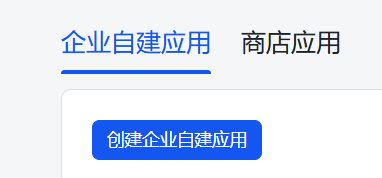
步骤 2:进入应用,取得应用 ID 和 Key。

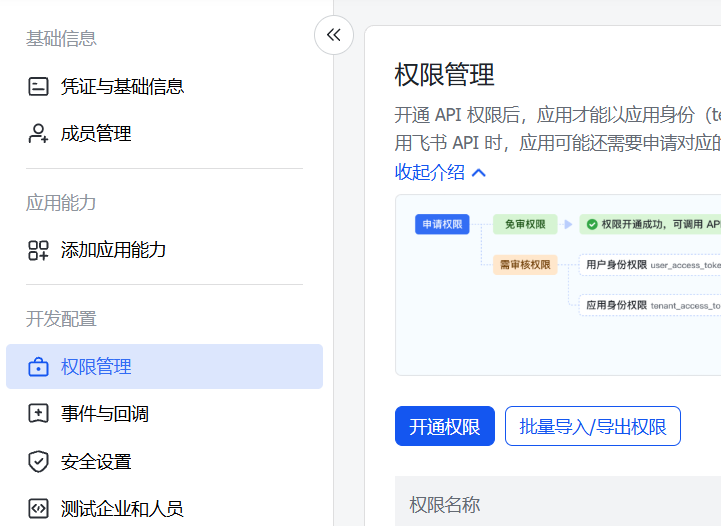
步骤 3:在权限管理中开通对应权限。开不全也没关系,Cherry Studio 在执行时会返回所需权限,根据提示补充即可。
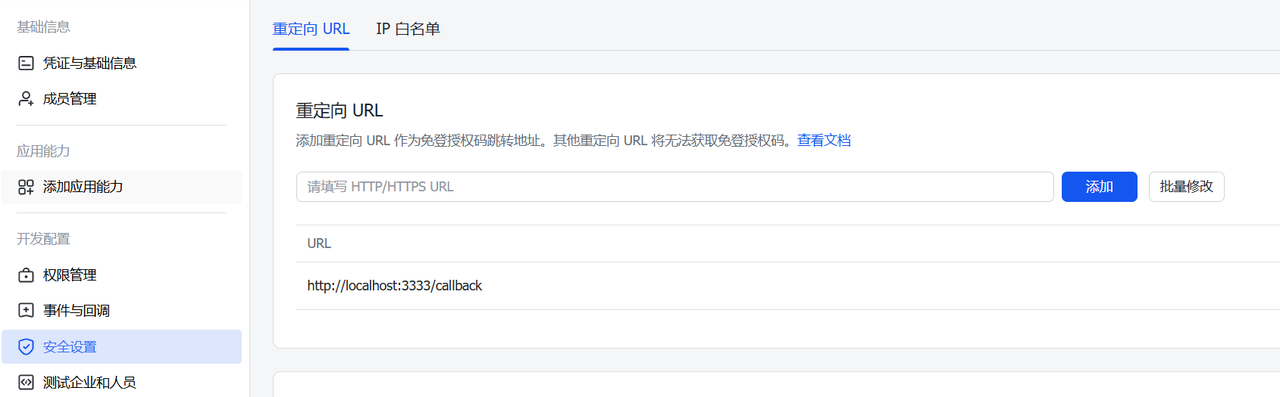
步骤 4:在安全设置中添加重定向 URL:http://localhost:3333/callback
步骤 5:打开 Cherry Studio,导入以下配置:
{"mcpServers":{"feishu-mcp":{"args":["-y","feishu-mcp","--stdio"],"command":"npx","env":{"FEISHU_APP_ID":"<你的飞书应用ID>","FEISHU_APP_SECRET":"<你的飞书应用密钥>","FEISHU_AUTH_TYPE":"user"}}}}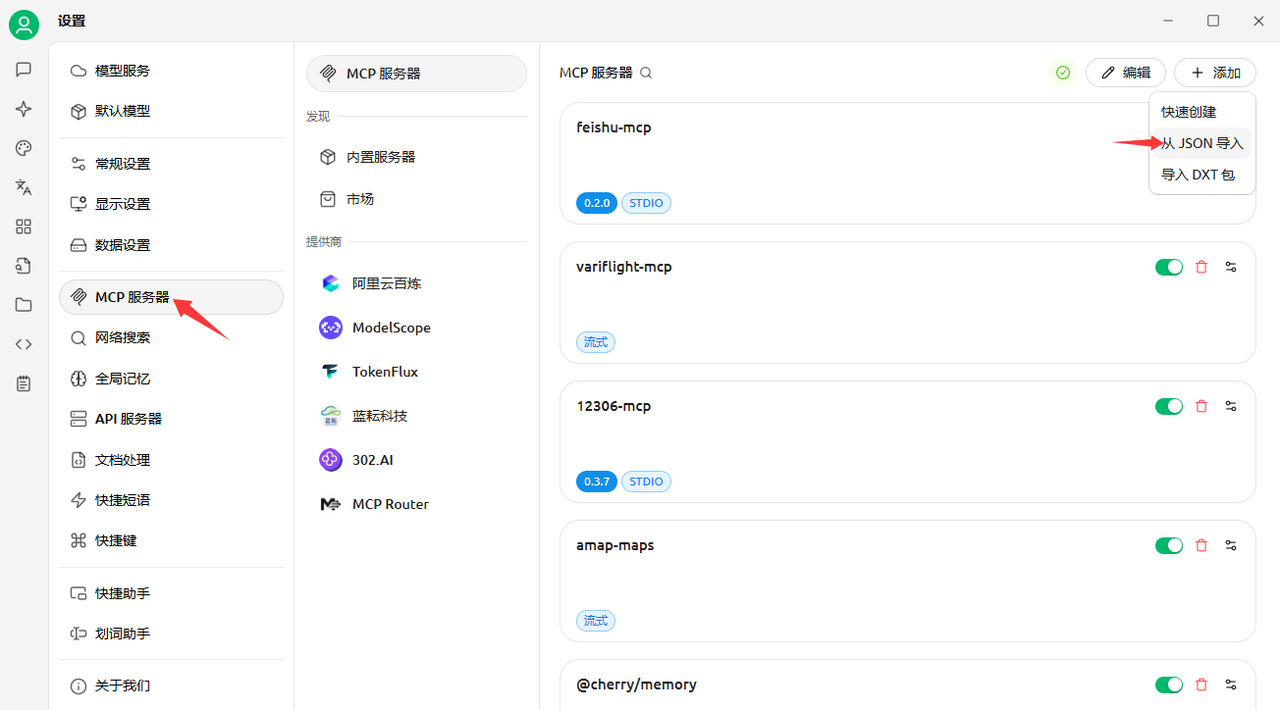
步骤 6:开始对话。首次操作飞书时需要授权,一路确认就好。
补充:RikkaHub 调用 MCP(HTTP/SSE 方式)
由于手机客户端性能限制,只能采用 HTTP 或 SSE 方式调用,目前没有免费托管平台,需要自己本地部署。
项目地址:Feishu-MCP (GitHub),可以用 Claude Code 辅助部署。
特别注意:URL 末尾必须加上 userKey 参数:
url": "http://localhost:3333/sse?userKey=123456原因是手机客户端切到后台会断开连接,重连时后台会默认分配新 ID。配置 userKey 后重连才能正确匹配上之前的会话。
如果 RikkaHub 从后台切回后连接失败,杀掉应用重新进入即可。
Cherry Studio 接入飞书 MCP
https://brotherhong.com/posts/cherry-studio-feishu-mcp/