Claude Code 常见问题
如果你在安装 Claude Code、跳过引导或处理 VS Code 插件登录限制时遇到问题,可以直接对照排查。
没有 .claude 目录?如何安装 Claude Code?
安装 Claude Code 后才会生成 .claude 目录。
Windows 前提:请先安装最新的终端工具 + PowerShell,参考 Windows Terminal 安装与配置。还需要安装 Git for Windows。
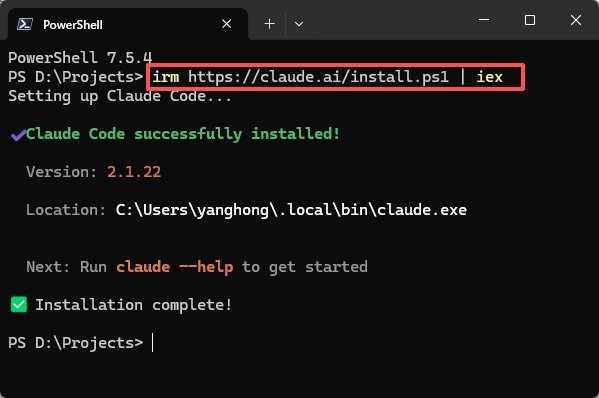
打开终端,输入以下命令一键安装 Claude Code:
irm https://claude.ai/install.ps1 | iex安装完成后如图所示。如果 .local\bin 不在环境变量中,需要手动添加到系统环境变量。
首次启动需要登录怎么办?
Linux / macOS
在 ~/.claude.json 文件中添加:"hasCompletedOnboarding": true
注意:确认文件路径正确,不要添加到
~/.claude/settings.json。
Windows
同样在 ~/.claude.json 中添加:"hasCompletedOnboarding": true
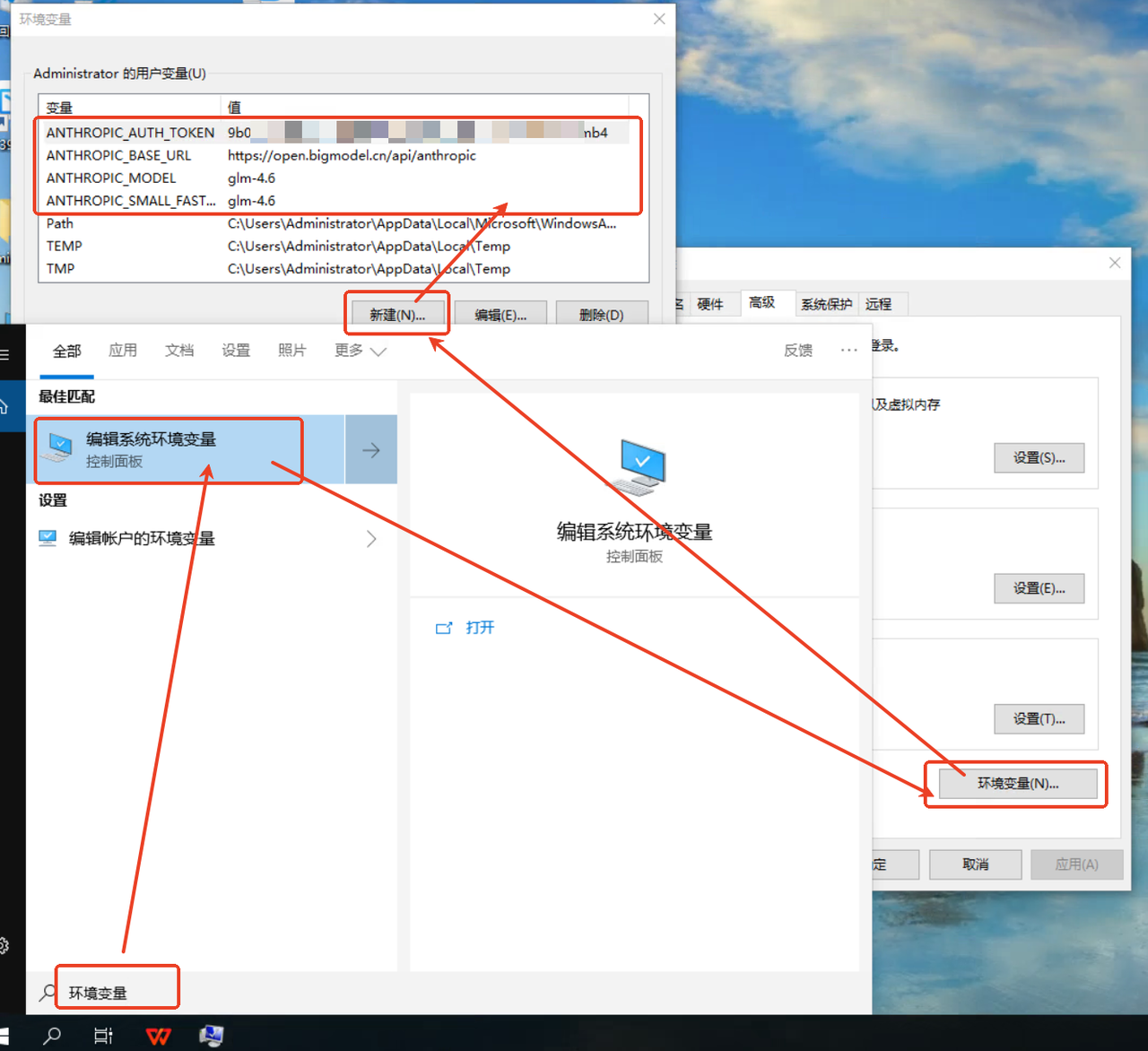
然后将 settings.json 中的配置添加到系统环境变量中,如图所示。注意使用你自己的实际值,不要照抄截图。
VS Code 插件配置
Claude Code 2.0 版本更新后,VS Code 插件启用了强制登录验证,限制只能登录官方账号,无法直接使用其他厂商模型或转发服务。
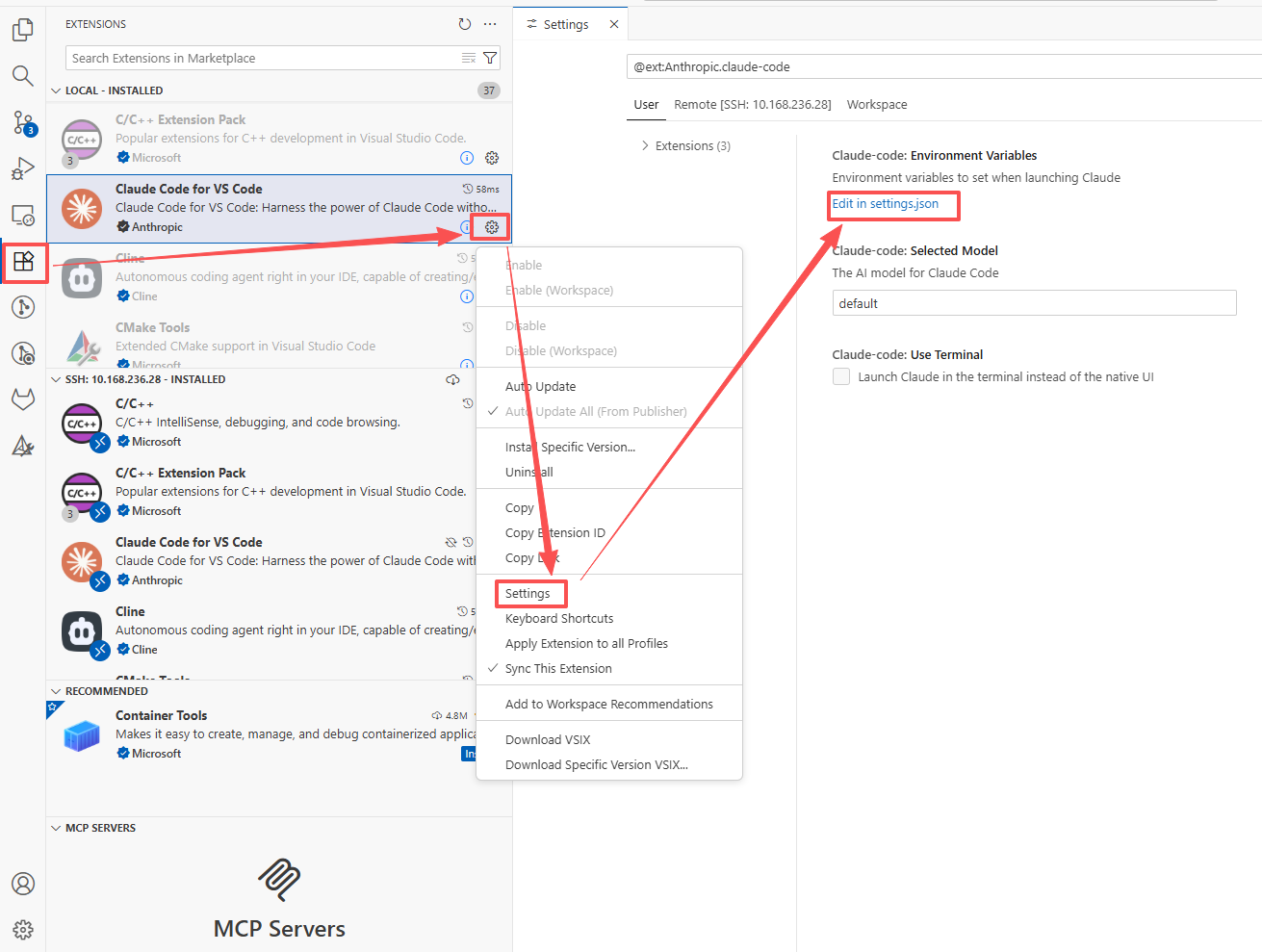
按以下路径打开配置文件:插件 → Claude Code for VS Code → 小齿轮 → Settings → Edit in settings.json
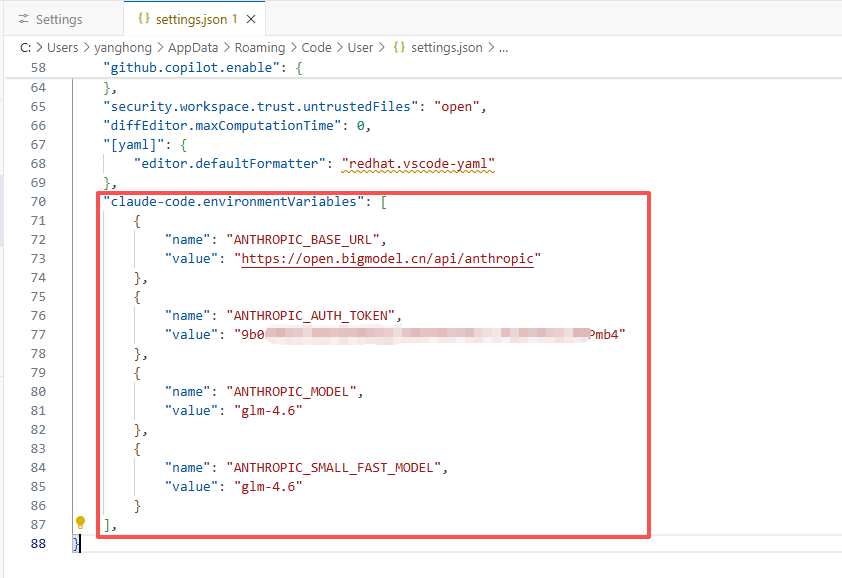
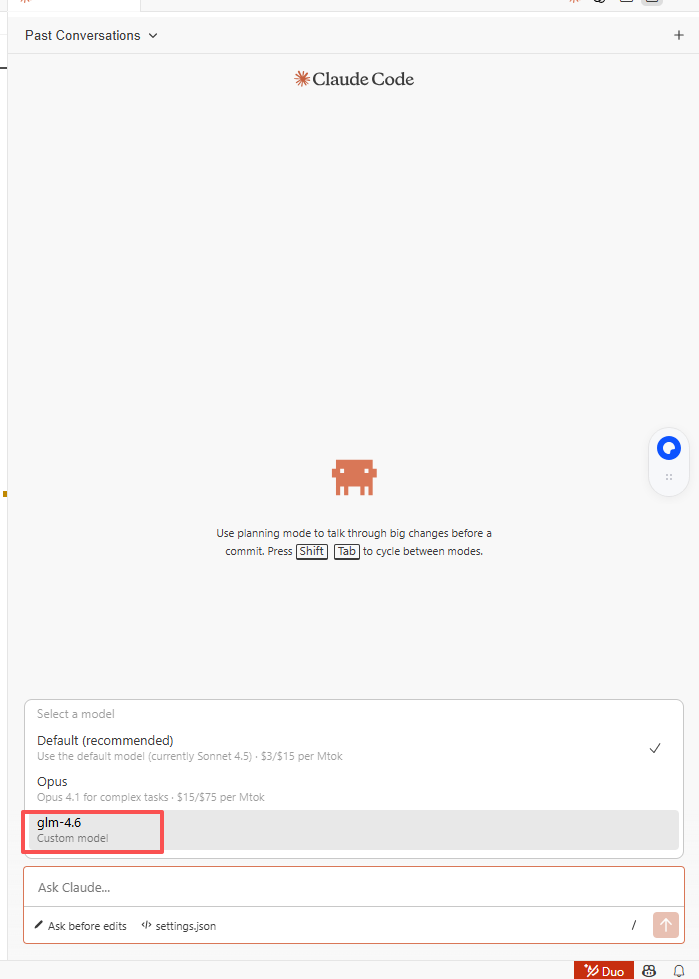
在 settings.json 中添加以下配置。以 GLM-4.6 模型为例:
{    "claudeCode.environmentVariables": [        {            "name": "ANTHROPIC_BASE_URL",            "value": "https://open.bigmodel.cn/api/anthropic"        },        {            "name": "ANTHROPIC_AUTH_TOKEN",            "value": "9b0xxxxxxxxxxxxxxxxxxxxxxxxxxxxmb4"        },        {            "name": "ANTHROPIC_MODEL",            "value": "glm-4.6"        },        {            "name": "ANTHROPIC_SMALL_FAST_MODEL",            "value": "glm-4.6"        }
    ],}
配置格式如图:
保存后重新打开 Claude Code 插件即可正常使用。如果还不行,重启 VS Code 或检查配置文件。
Claude Code 常见问题
https://brotherhong.com/posts/claude-code-troubleshooting/