Hermes 云服务器部署教程:全天候接入飞书为你打工
一、准备服务器
建议使用一台独立服务器,部署在 root 用户下,将整台服务器的权限都交给 Hermes(爱马仕)。
服务器推荐 2G 内存及以上,我个人用的是 4G 内存。系统选择 Ubuntu 22.04,不要选各种乱七八糟的 Claw 镜像之类的,那都是魔改过的。自己玩 AI,一台干净的 Ubuntu 22.04 即可,Ubuntu 24 也行(如果有的话)。
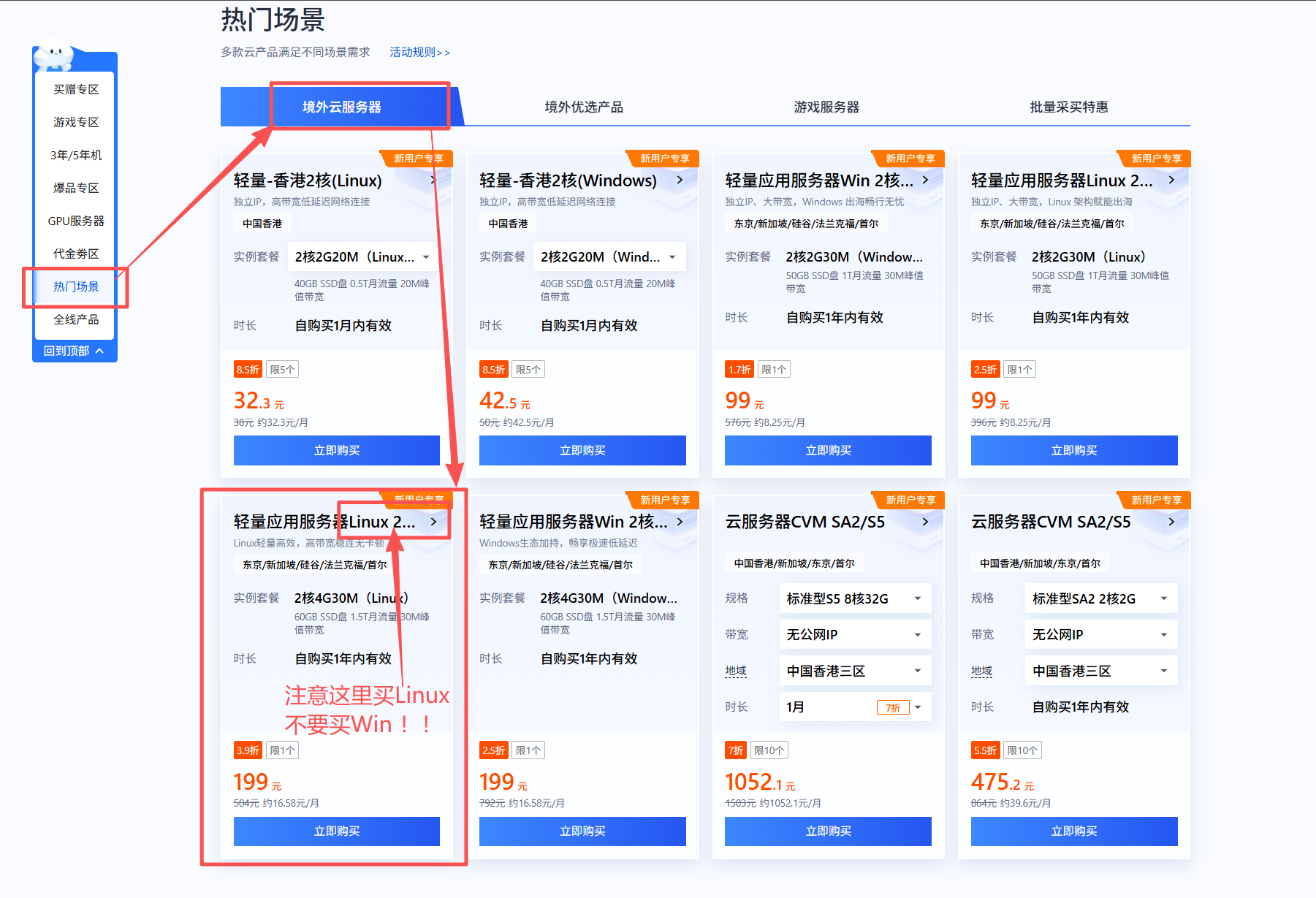
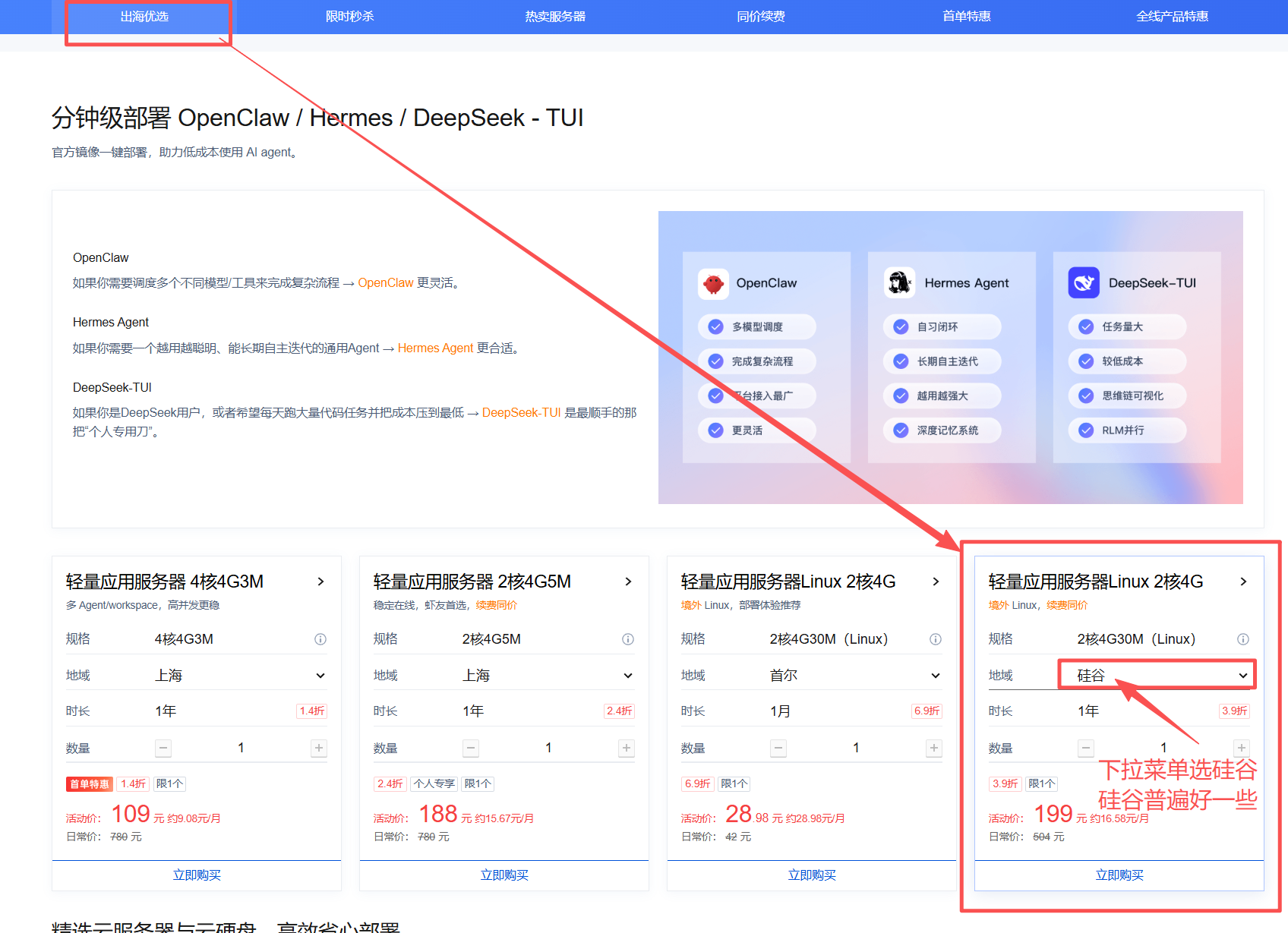
切记:服务器区域选择非中国大陆和非港澳地区(香港也不行),因为你后续可能使用国外的大模型。
我用的腾讯云日本区域,因为这里离中国最近。美国硅谷也不错,但连接速度比日本稍慢点。
日本区域(仅限新用户):https://curl.qcloud.com/k73dgvh6
其他区域(建议硅谷),新老用户均可:https://curl.qcloud.com/9fFDG4NU
二、登录服务器,安装 Hermes
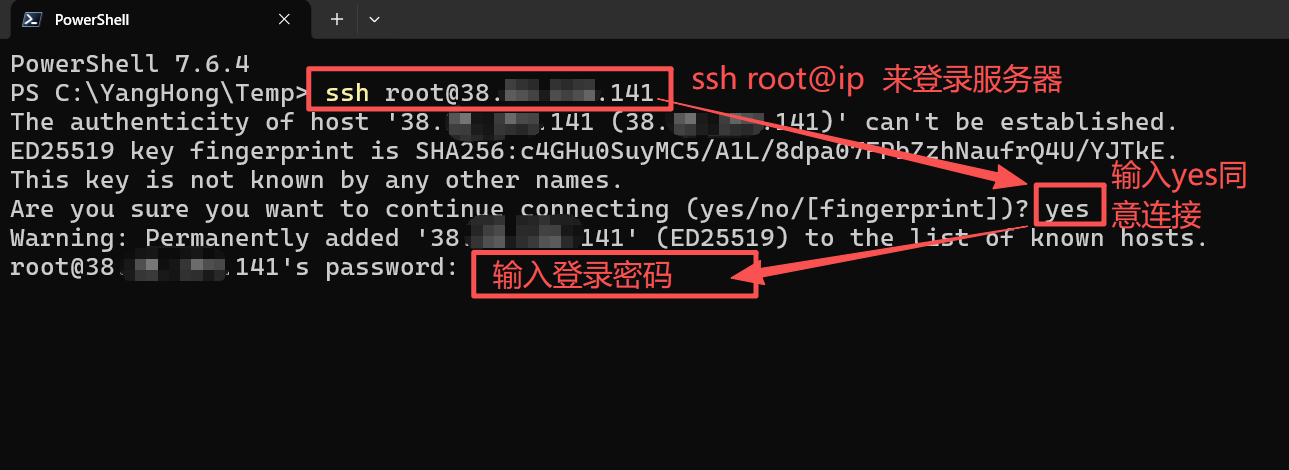
拥有服务器后,从你本机通过 ssh 登录到服务器,输入密码显示登录成功即可(如图)。
PS:还可以把你服务器的 ip 和密码丢给 AI,随便找个 AI 帮你配置一下 ssh key 公钥连接。这样以后都不需要输入密码了,连接服务器更方便一些。提示词这么写:帮我配置 ssh key 公钥连接服务器,并设置服务器的别名为 tencent_jp,后续我通过 ssh tencent_jp 就能直接连接。服务器的用户是 root,ip 是 xxx.xxx.xxx.xxx,密码是 xxxxxx。
登录上服务器后,执行以下命令,脚本会自动完成安装:
curl -fsSL https://hermes-agent.nousresearch.com/install.sh | bash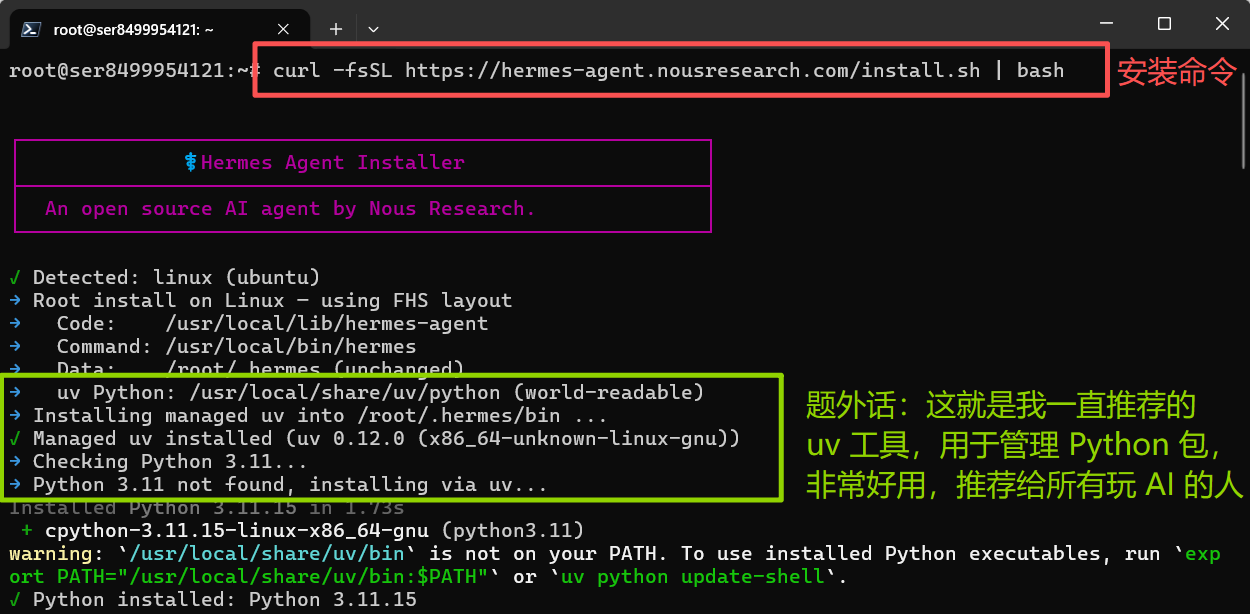
安装过程较慢,可能需要等几分钟。安装完成后提示我们需要配置 Hermes。这里选择 Full setup(全量设置),如图。
切记:千万别选 Quick setup,否则会要你登录 Hermes 官方,买他们官方的 Token 才行。

2.1 配置模型
第一个配置项是模型选择。这里我选了 DeepSeek,大家按自己的喜好选择即可:
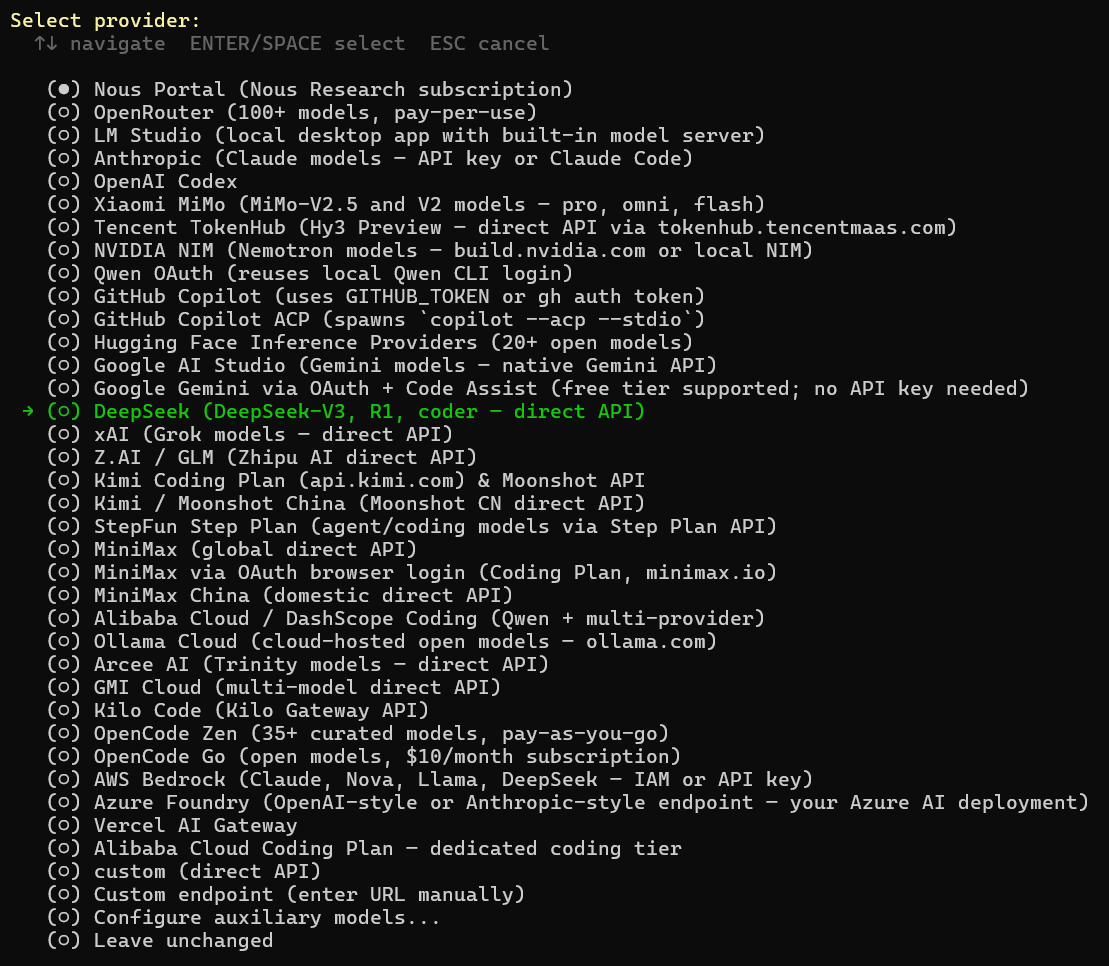
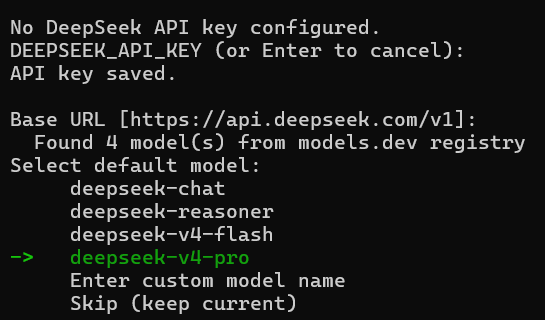
获取 DeepSeek 的 API Key 后粘贴过来,直接回车保存。如果你使用其他平台的模型,去对应后台获取 API Key 粘贴即可。
然后确认 Base URL,回车后会拉取模型列表。这里拉到了 4 个模型,我选择了最强的 deepseek-v4-pro。
2.2 配置工作环境
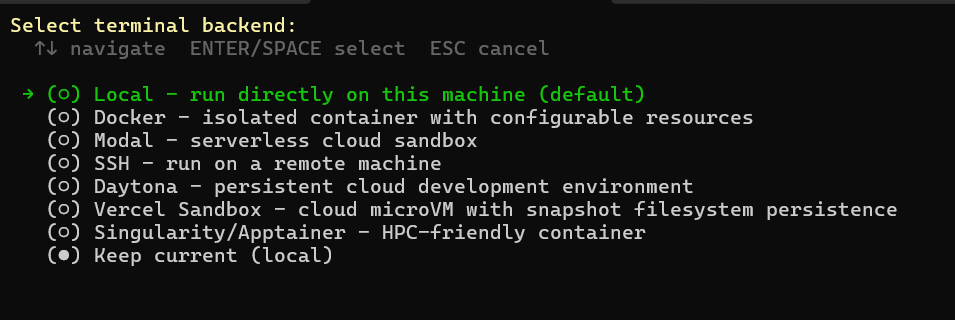
选择 Hermes 的工作环境,我让它直接工作在服务器上,选 Local(直接跑在这台服务器上):
2.3 连接飞书
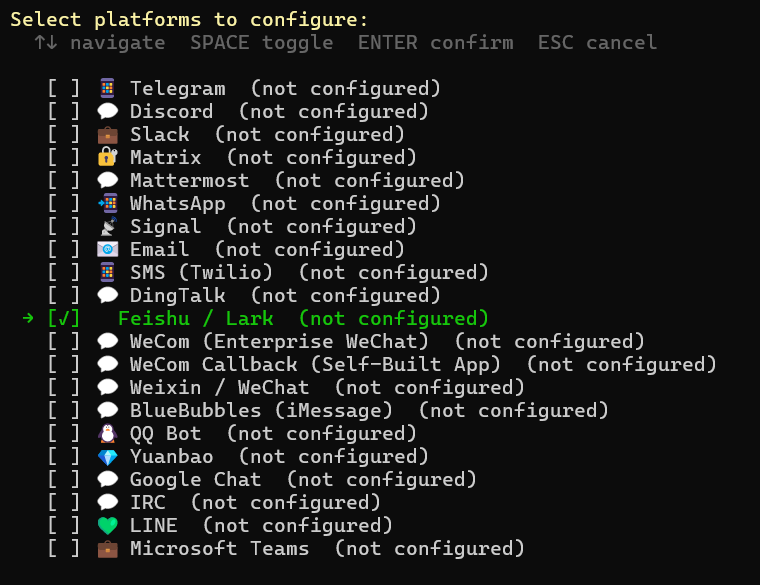
接下来是连接信息平台(飞书、微信等),飞书是目前国内体验最好的,这里我选飞书。注意这是多选框,用空格勾选,然后回车确认。
接着可以选择扫码一键配置,也可以手动从飞书开发平台配置。这里我们直接扫码配置,如果你是 AI 老手,可以从飞书开发平台手动配置,更灵活一些。

如果没有显示二维码,可能会给你一个链接,你点开链接也行,如图:
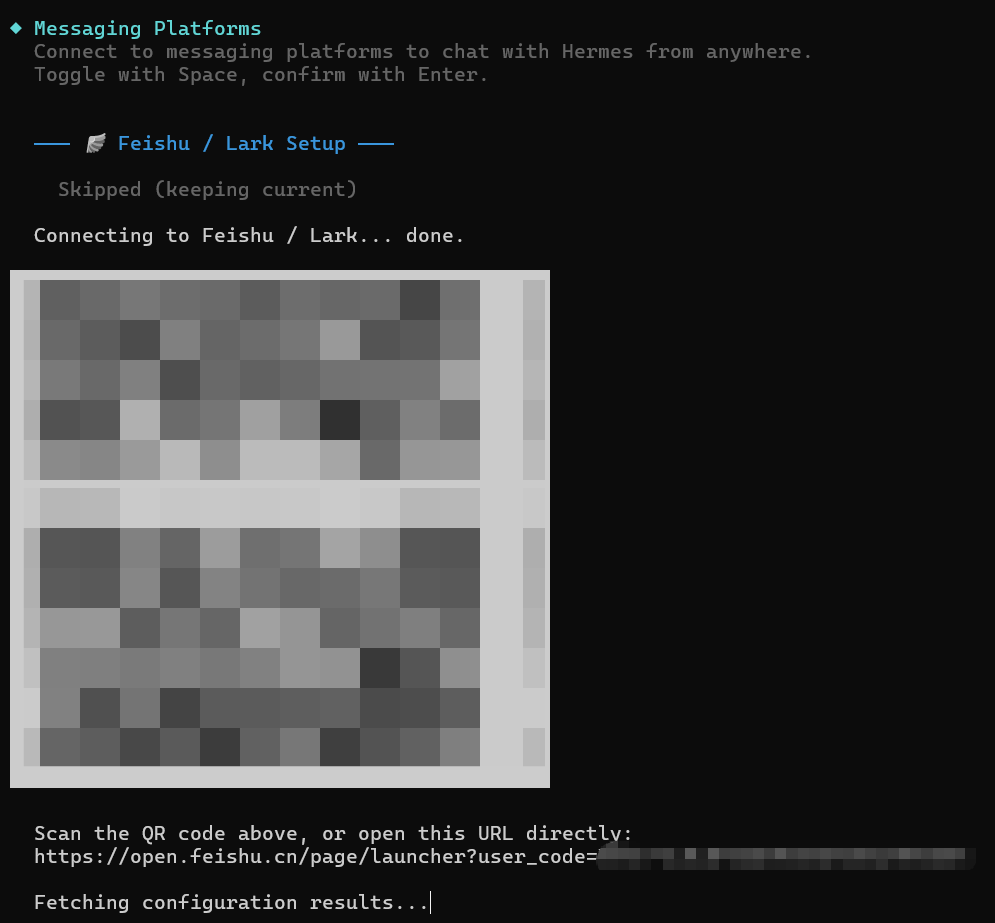
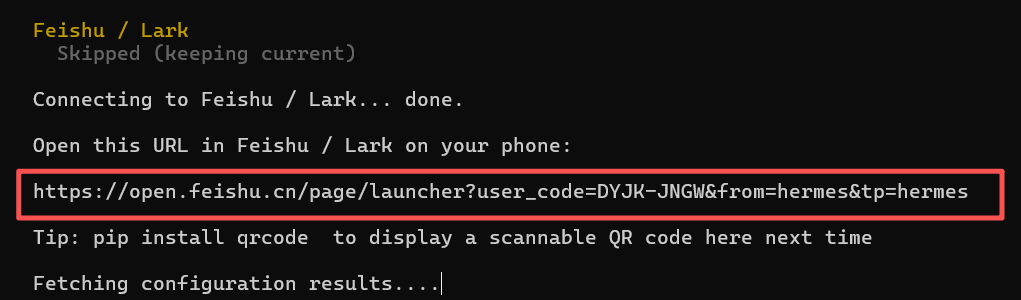
手机扫码后,简单配置下,点击”立即创建”即可:
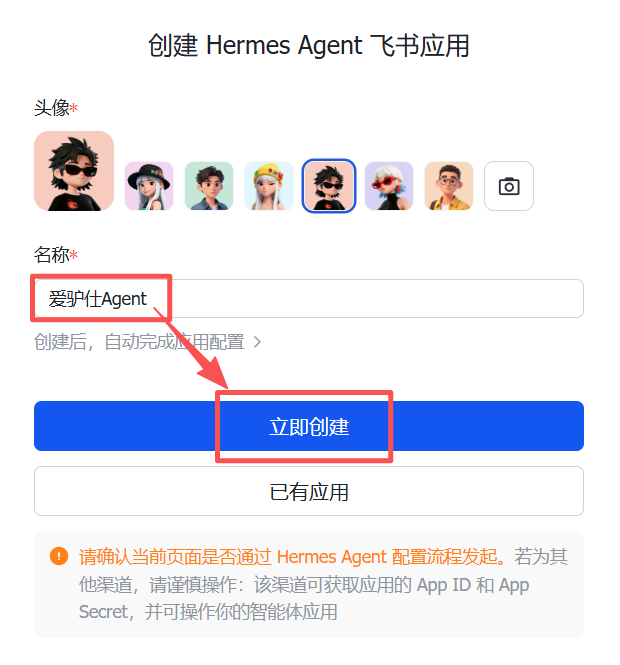
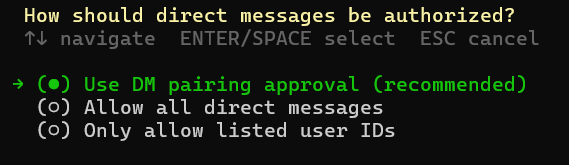
创建完成后需要设置认证方式。这里按照它的建议选择 DM(Direct Messages/私聊)配对认证。
不要选错,否则任何人只要能在飞书里找到这个机器人、并成功发起私聊,就能直接跟它对话,不需要配对码,也不需要白名单。你的 Hermes 给别人打工了。
群组聊天设置,选择”仅被 @ 时回复”:

Home chat ID 是用来指定「定时任务结果 / 系统通知」发送到哪个聊天窗口的。
现在先留空(直接回车)完全没问题。以后想用的时候,在飞书里跟机器人私聊或群聊发一条 /set-home 就能自动设置。

2.4 配置其他工具
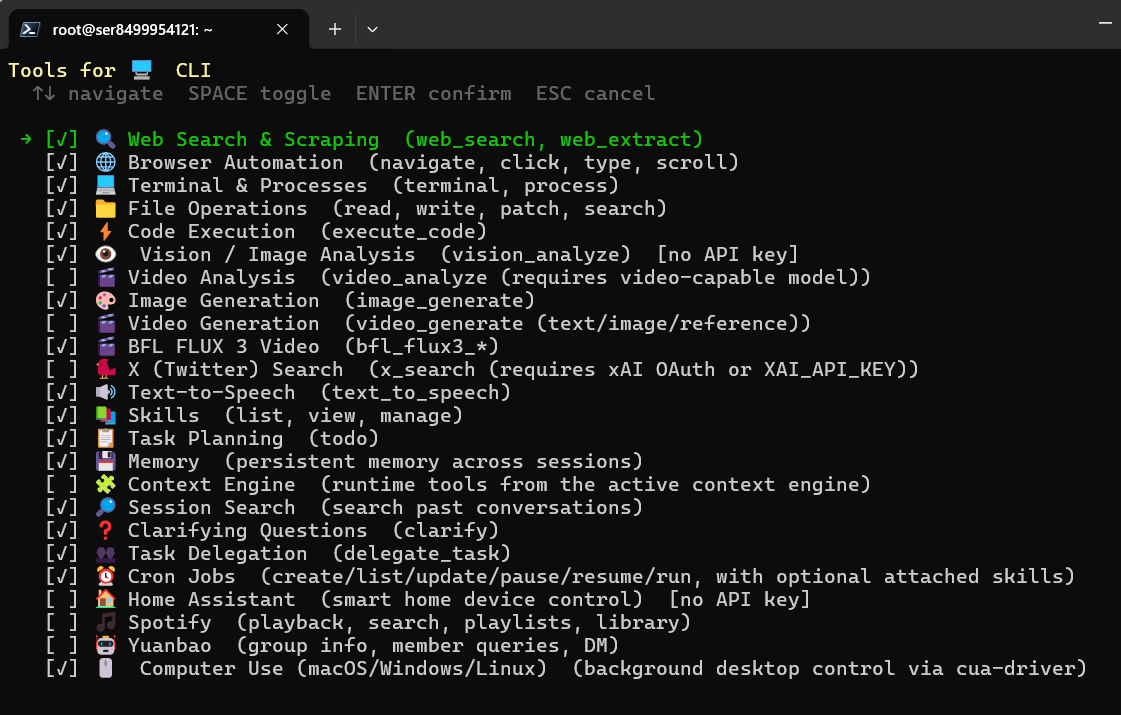
这里是配置各种 CLI 工具,后续都可以改动,可以先保持默认即可。可以看到很多都是国外的,因此教程开头说的云服务器重点,就是搞一台海外的区域。
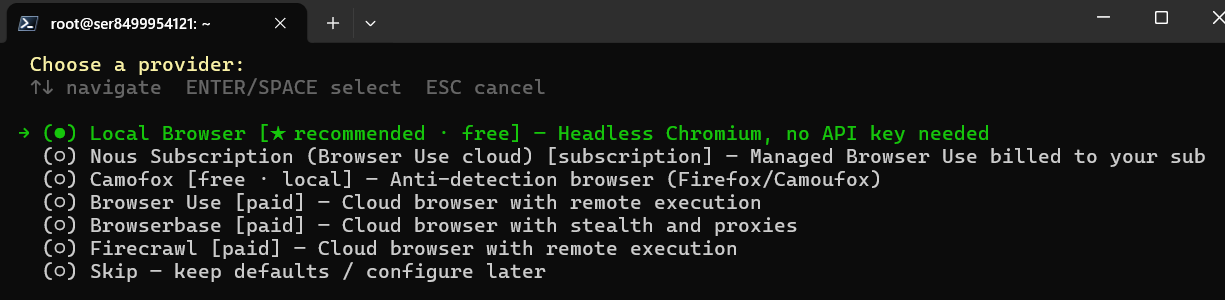
浏览器抓取网页,直接选第一个:Local Browser 本地无头浏览器(Chromium),免费,不需要 API Key
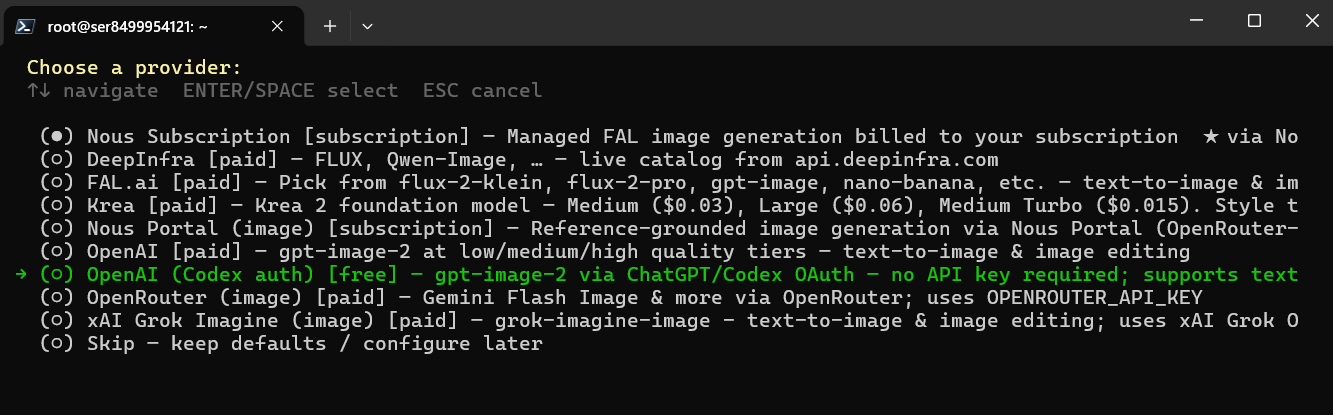
图片生成,选择 OpenAI (Codex auth) [free]

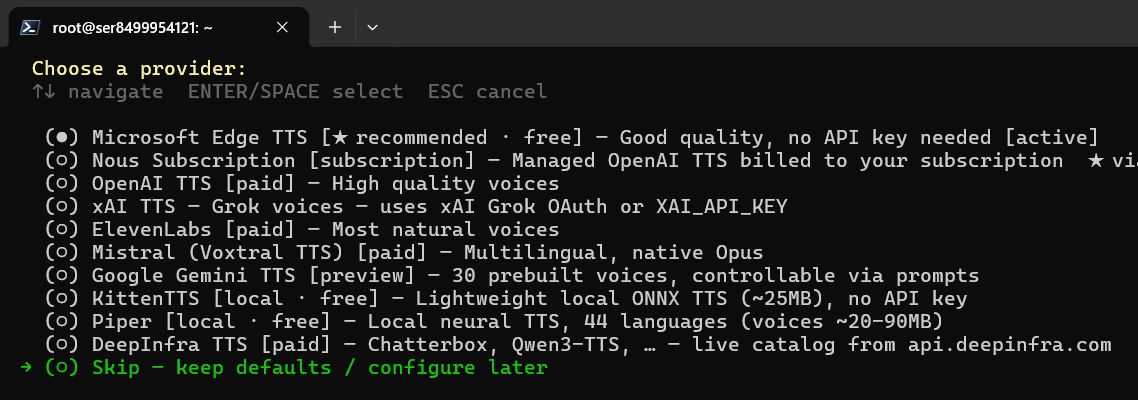
语音合成(TTS)提供商,我们不需要,跳过。
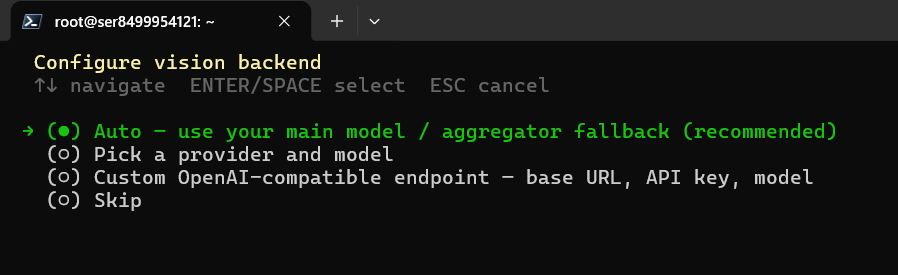
这一节是配置 Vision(视觉/看图)后端,也就是 Hermes 识别图片、理解截图时用哪个模型。直接选第一个 Auto。
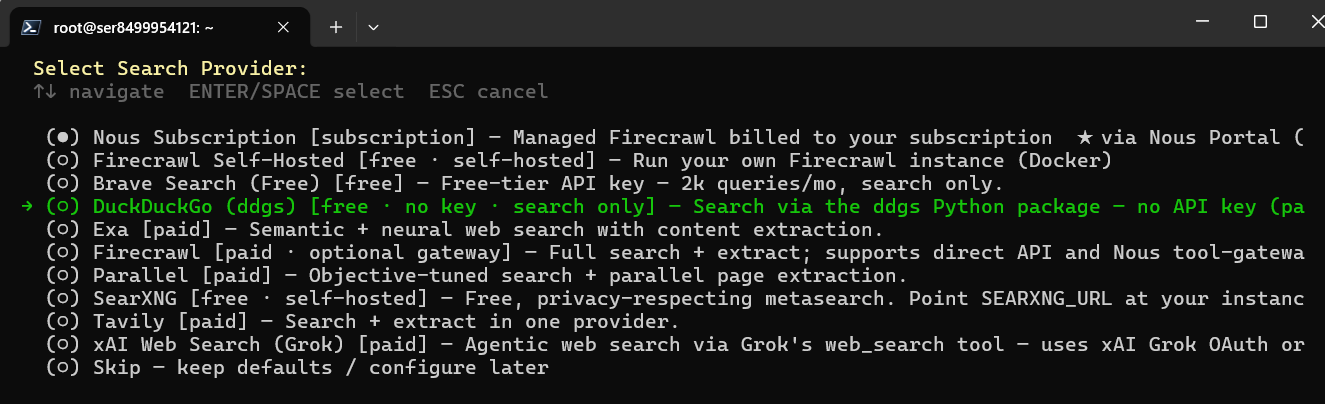
搜索工具、搜索引擎,选 DuckDuckGo,免费。后续有能力可以换其他的,比如 xAI 也很好用。
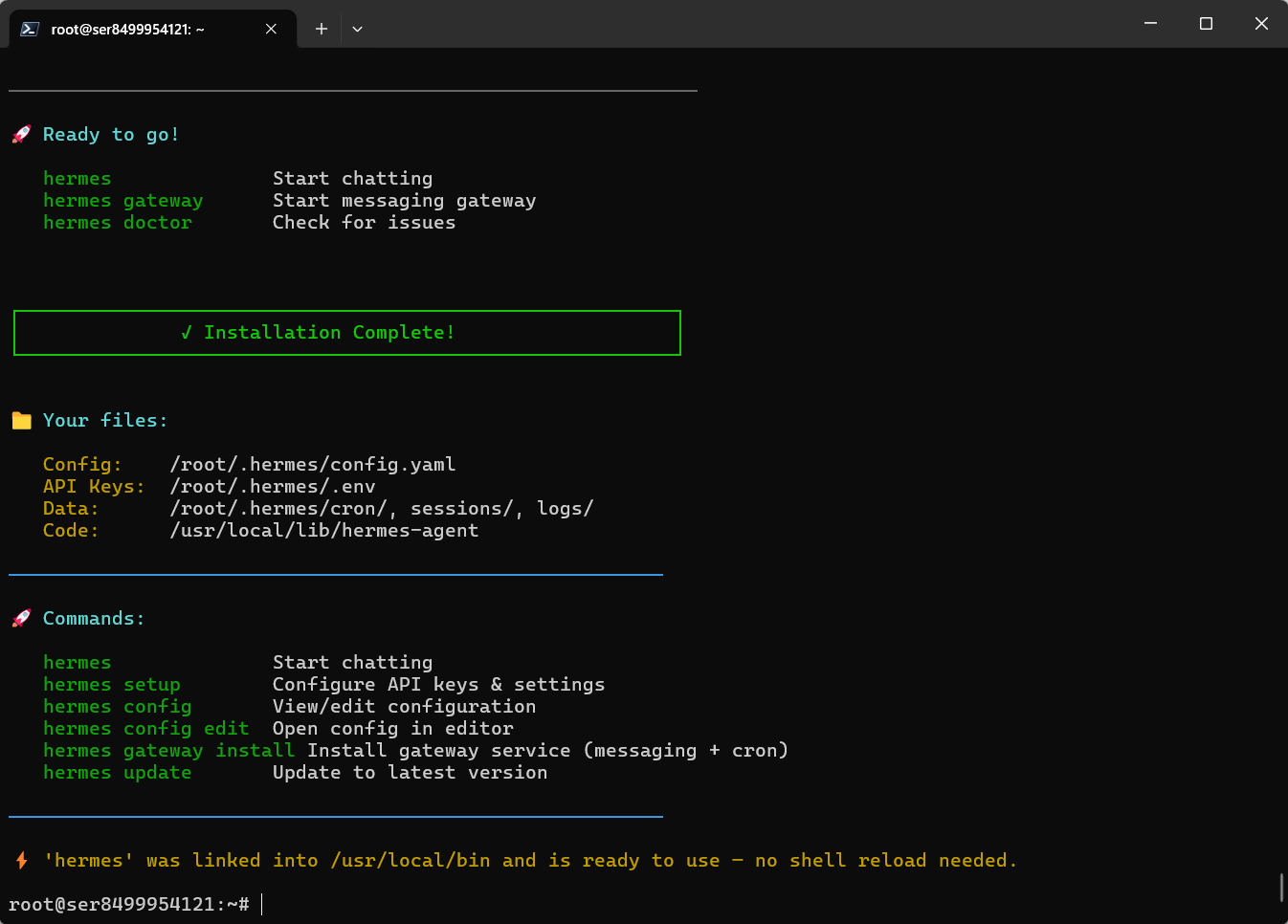
至此配置完成,撒花。其实还没完,还需要开启一下消息网关,也就是飞书、微信给 Hermes 发送消息时,需要有一个后台的服务来接收,这个服务就叫 gateway,我们需要先安装,然后再启动一下。安装完立刻启动服务选 Y,开机 / 登录后自动启动选 Y。
hermes gateway install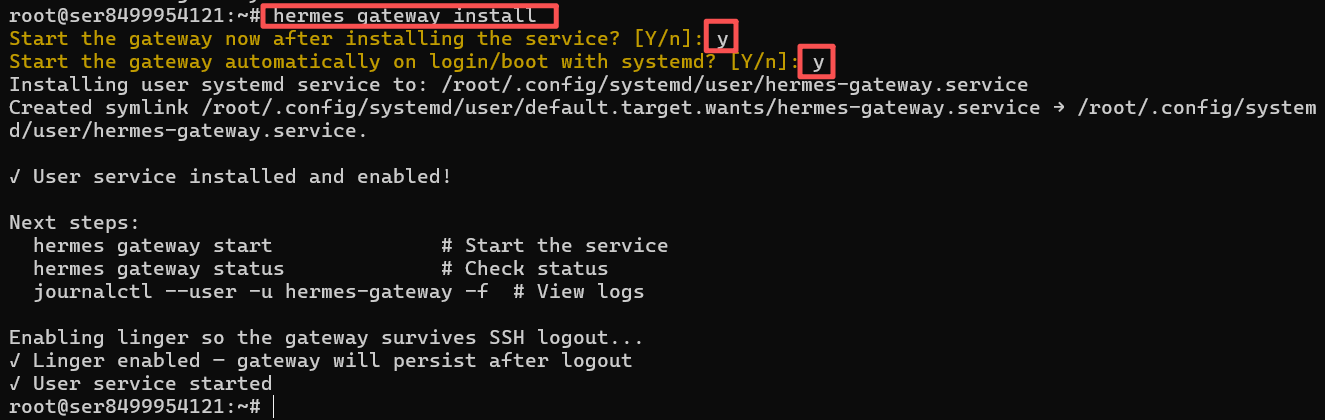
三、命令验证
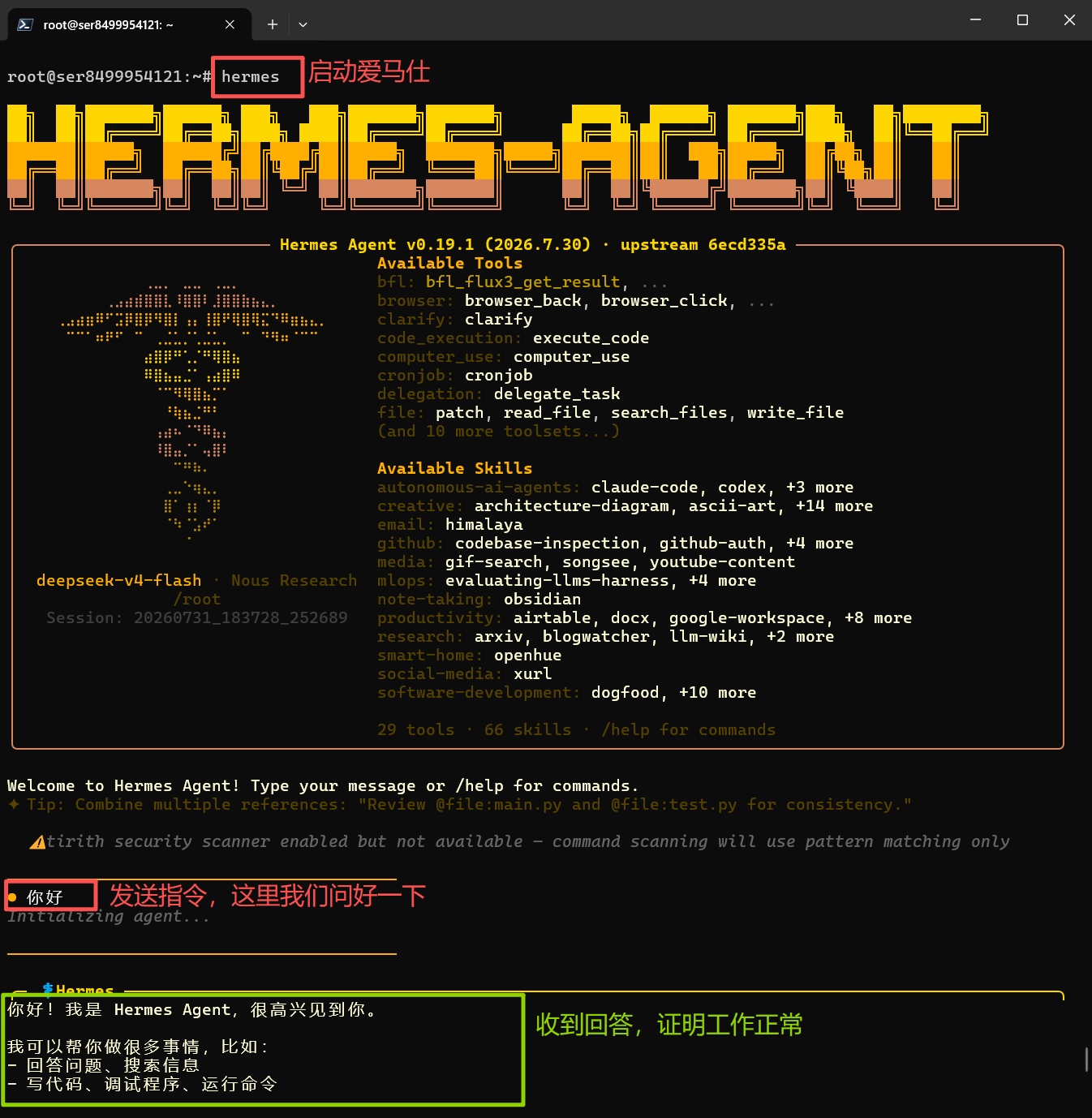
全部配置完成后,会询问你是否启动 Chat。输入 Y 后进入 Hermes 的命令行聊天界面,发送一句问候,能收到 DeepSeek 的回复就说明配置成功了:
四、飞书验证
最后,来飞书测试一下。首次对话需要进行 DM 配对,把配对信息直接发给刚才命令行的 Hermes 即可:
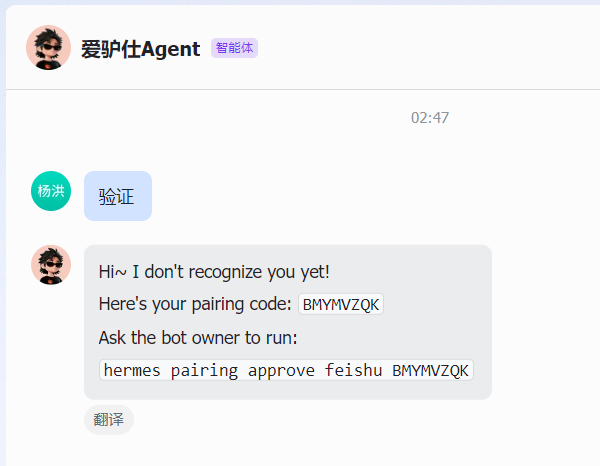
按照提示,在服务器上输入配对命令即可:

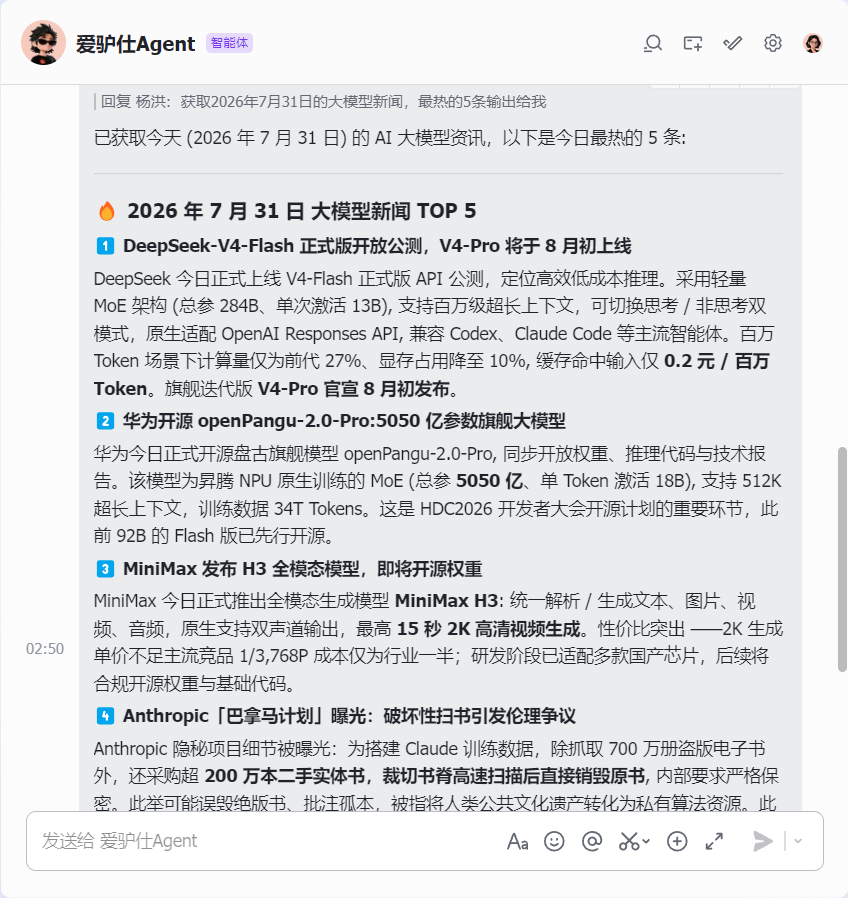
配对完成后,再次打开飞书,应该就能正常聊天了。这里我让它获取新闻,证明它确实在工作且能获取实时信息:
以上,就是安装配置 Hermes 的最简单的流程了。快去实际操作一番吧。