如何使用中转站接入 Claude Code 和 Codex
这篇记录如何通过中转站接入 Claude Code、Claude Code Desktop、Codex CLI 和 Codex APP。
同步视频教程:https://www.bilibili.com/video/BV1kM7R6TEAy/
一、找到中转站并注册
第一步,你需要找到一个中转站注册,有许多公益站每天会送额度,也有服务质量好的付费站,大家有自己渠道的可以用自己渠道,没有的可以用下面的 GPT.GE 注册入口,注册后查看可用模型、分组和 API 接入地址:
https://gpt.ge/signup?aff=I9Eh
下方截图用于说明配置流程,控制台界面、模型分组与 API 地址以当前站点为准。

二、安装 Claude Code、Claude Code Desktop、Codex CLI、Codex APP
根据你的需求,选择对应的工具下载就行,没必要全下载,凭自己喜好。
Claude Code 安装命令及界面
npm install -g @anthropic-ai/claude-code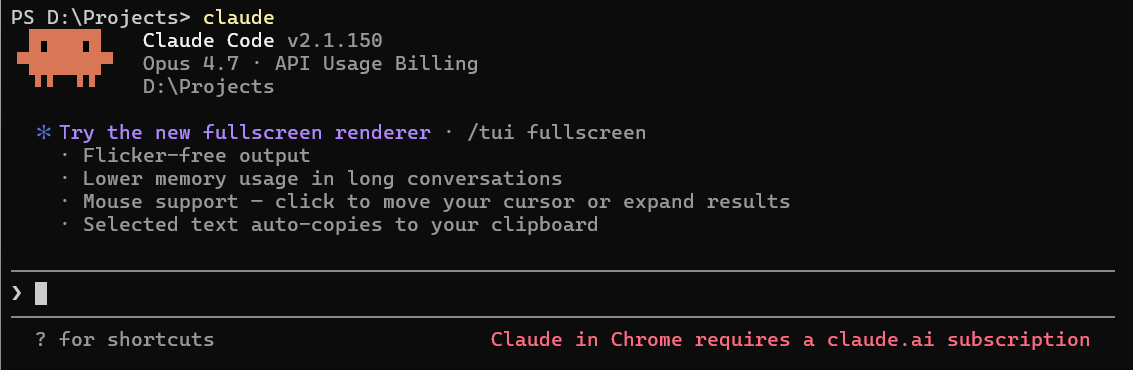
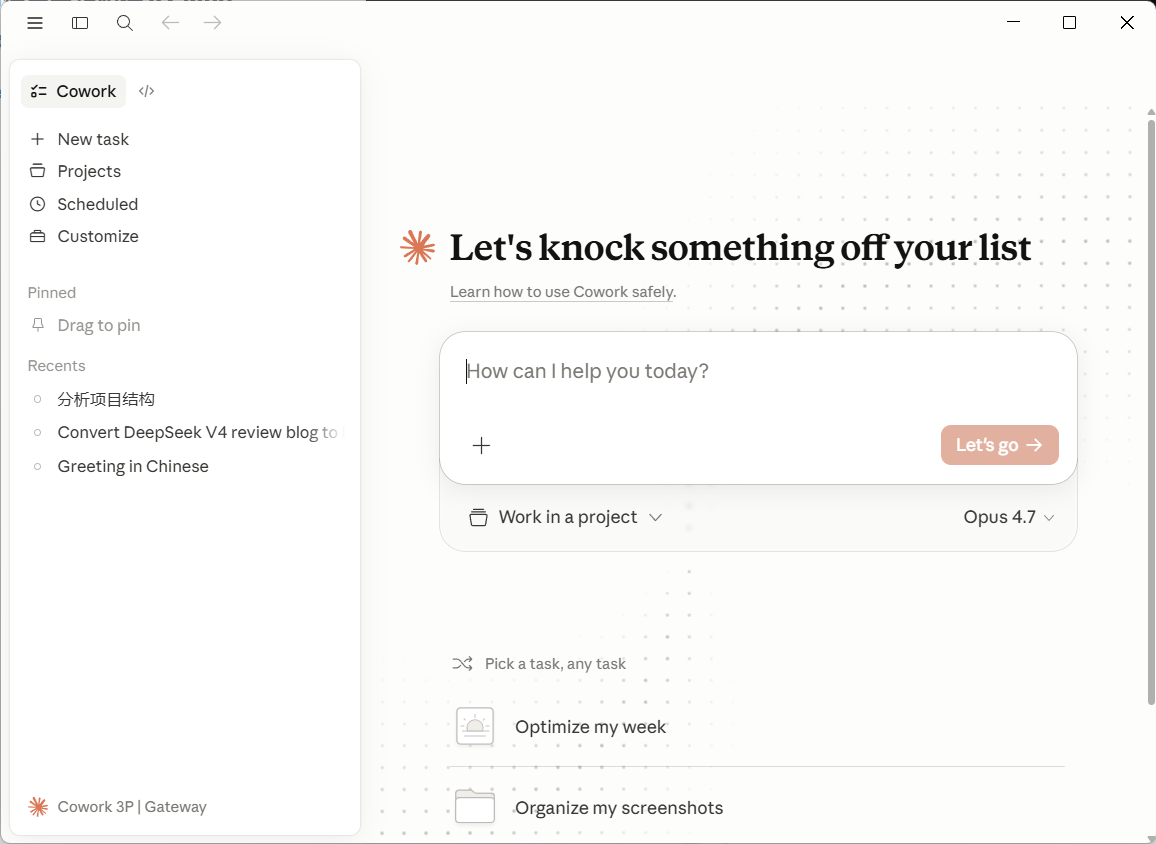
Claude Code Desktop 下载网址
https://code.claude.com/docs/zh-CN/desktop
Codex CLI 安装命令及界面
npm install -g @openai/codex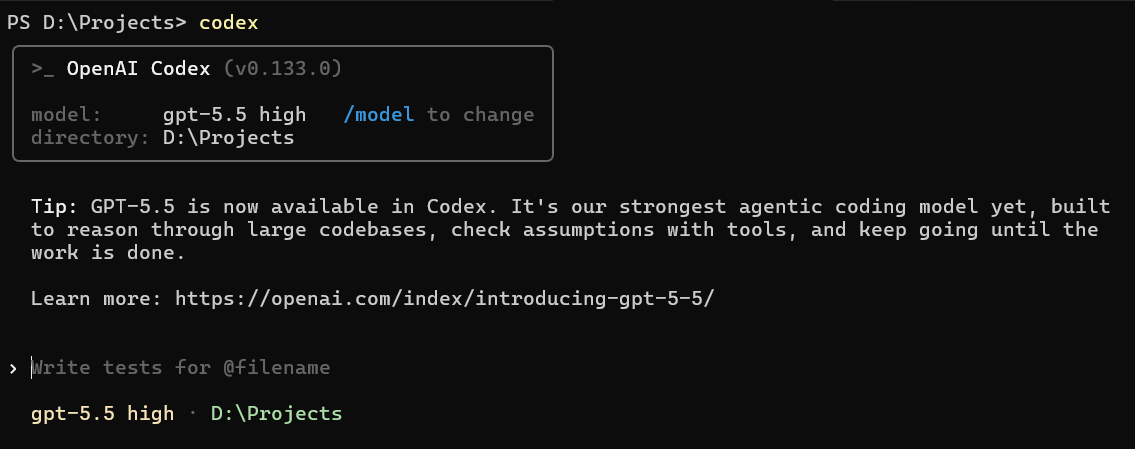
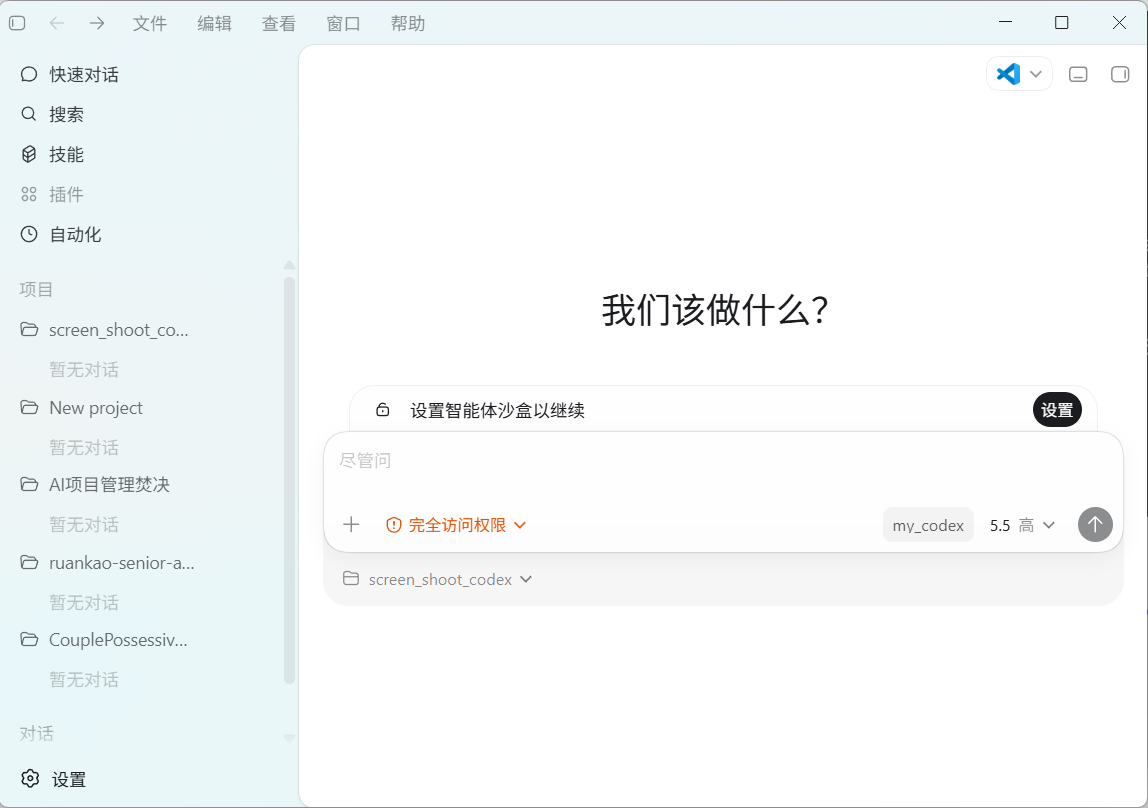
Codex APP 下载网址
https://chatgpt.com/zh-Hans-CN/download/
三、登录中转站,创建 API Key
进入控制台,添加密钥
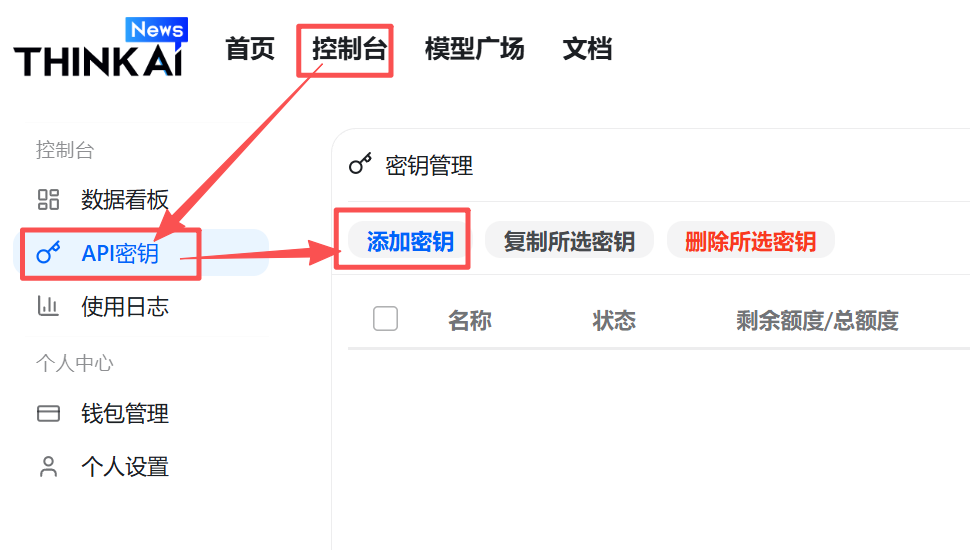
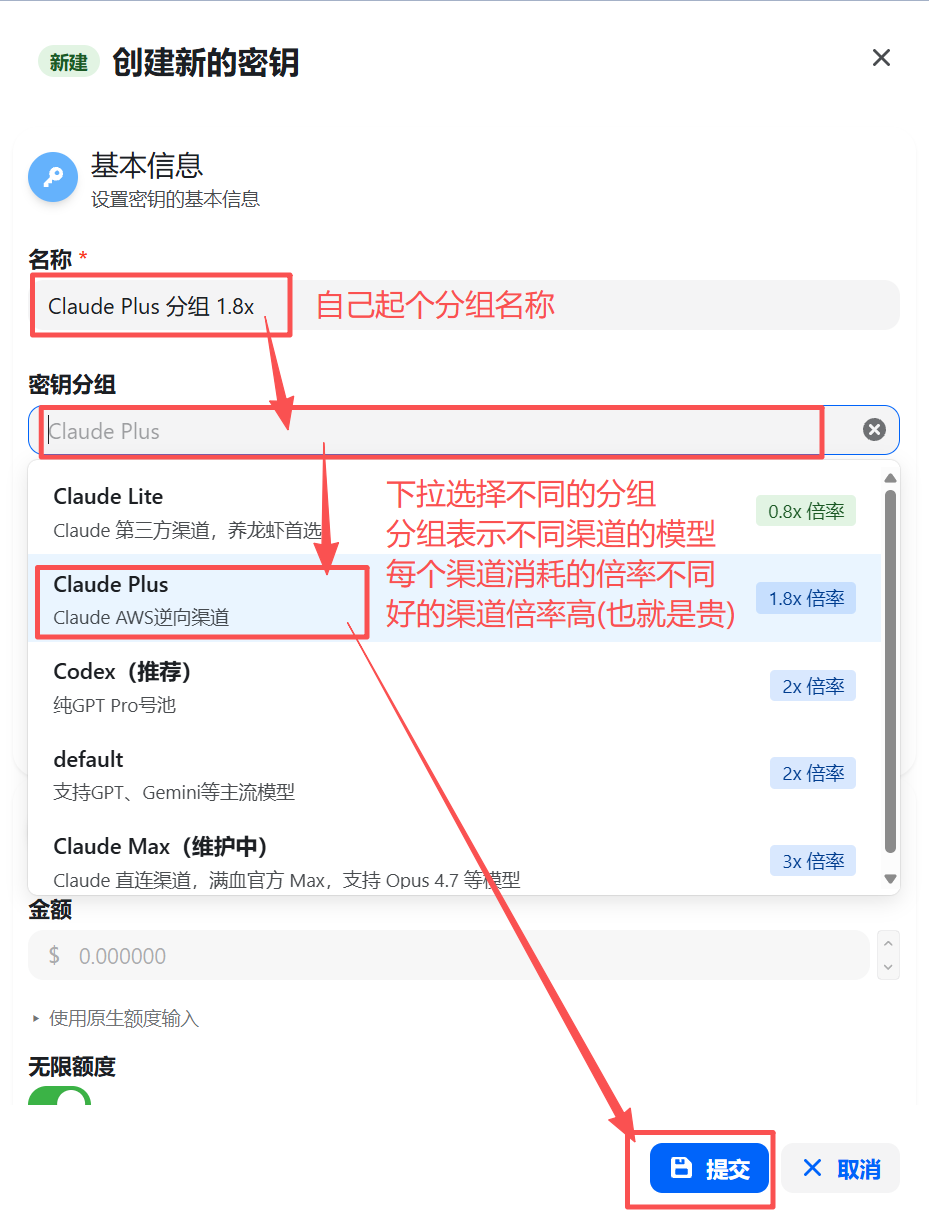
添加一个 Claude 分组的密钥,和一个 Codex 分组的密钥
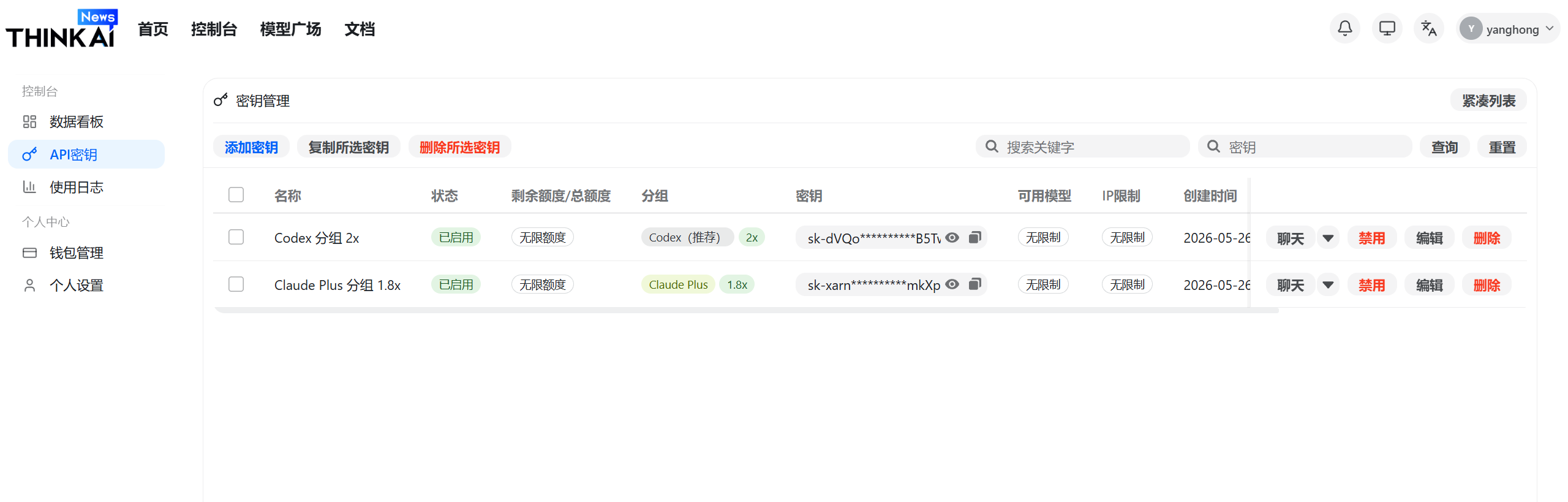
创建完毕后,API 后台页面会显示成这样:
四、配置模型到对应工具
目前可以使用 cc switch 工具来配置,但是本教程主要是授人以渔,教最原始、最底层的配置方法,也不复杂。
配置 Claude Code
要用 Claude 模型对应的分组,选择复制密钥,复制成功后会弹出提示。
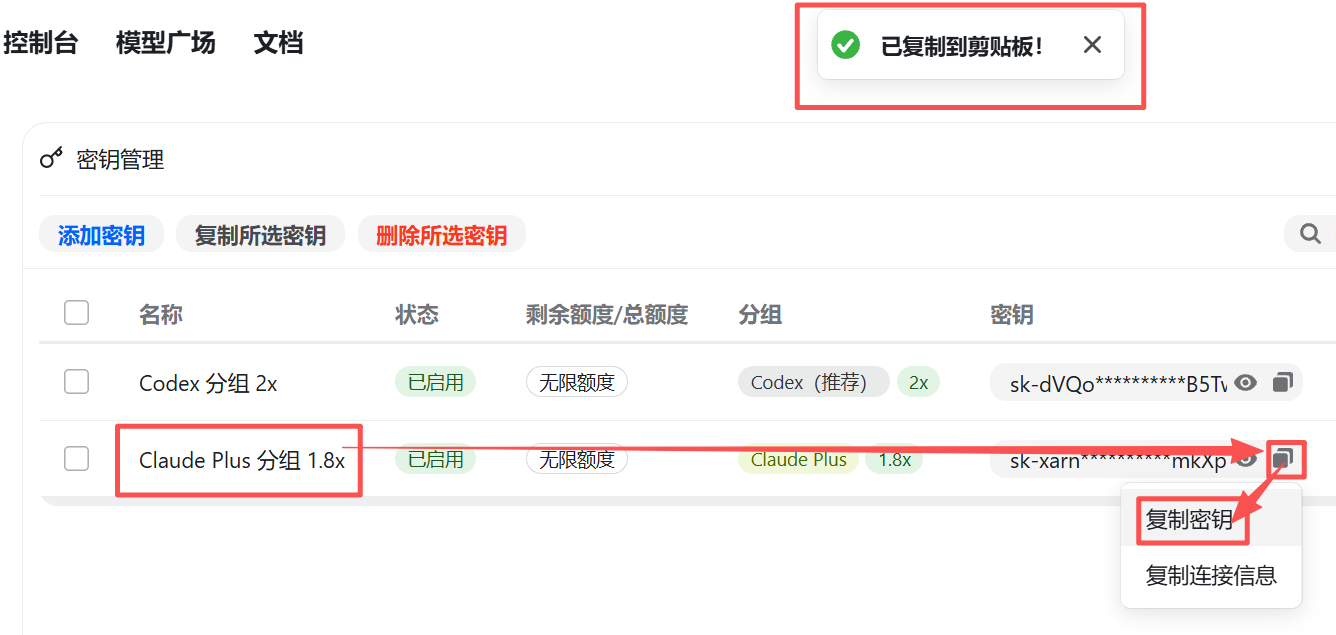
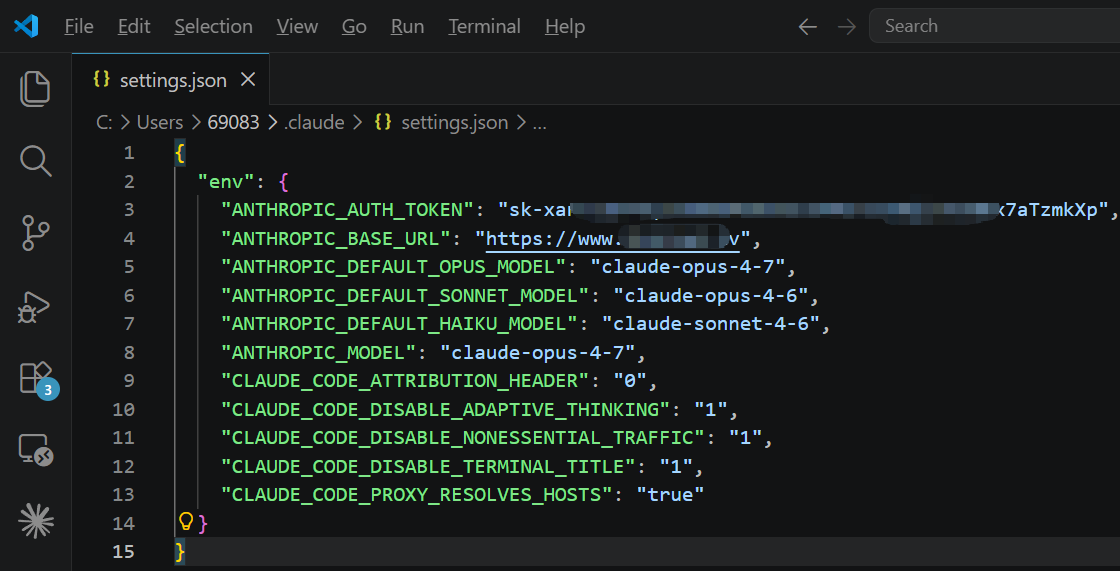
然后打开配置文件 ~/.claude/settings.json(没有就手动创建),复制密钥和网址进去。需要安装 VS Code 才能用 code 命令打开,没装的自己装一个,玩 AI 必备。
code ~/.claude/settings.json{ "env": { "ANTHROPIC_AUTH_TOKEN": "替换成你刚才复制的密钥", "ANTHROPIC_BASE_URL": "替换成你的中转站网址", "ANTHROPIC_DEFAULT_OPUS_MODEL": "claude-opus-4-7", "ANTHROPIC_DEFAULT_SONNET_MODEL": "claude-opus-4-6", "ANTHROPIC_DEFAULT_HAIKU_MODEL": "claude-sonnet-4-6", "ANTHROPIC_MODEL": "claude-opus-4-7", "CLAUDE_CODE_ATTRIBUTION_HEADER": "0", "CLAUDE_CODE_DISABLE_ADAPTIVE_THINKING": "1", "CLAUDE_CODE_DISABLE_NONESSENTIAL_TRAFFIC": "1", "CLAUDE_CODE_DISABLE_TERMINAL_TITLE": "1", "CLAUDE_CODE_PROXY_RESOLVES_HOSTS": "true" }}改后的效果是这样的,保存就可以了。
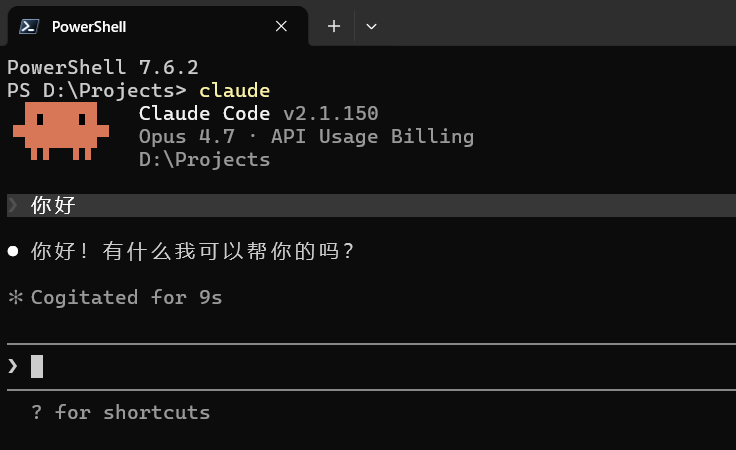
进入到工作目录,比如我的 D:\Projects,打开 Claude,问一句好,能收到回复,就证明配置完成,可以使用了。
以后,你在哪个目录工作,你就在对应的目录下打开 Claude 就行,和其他软件一样的逻辑,只不过是命令行形式的罢了。
配置 Claude Code Desktop
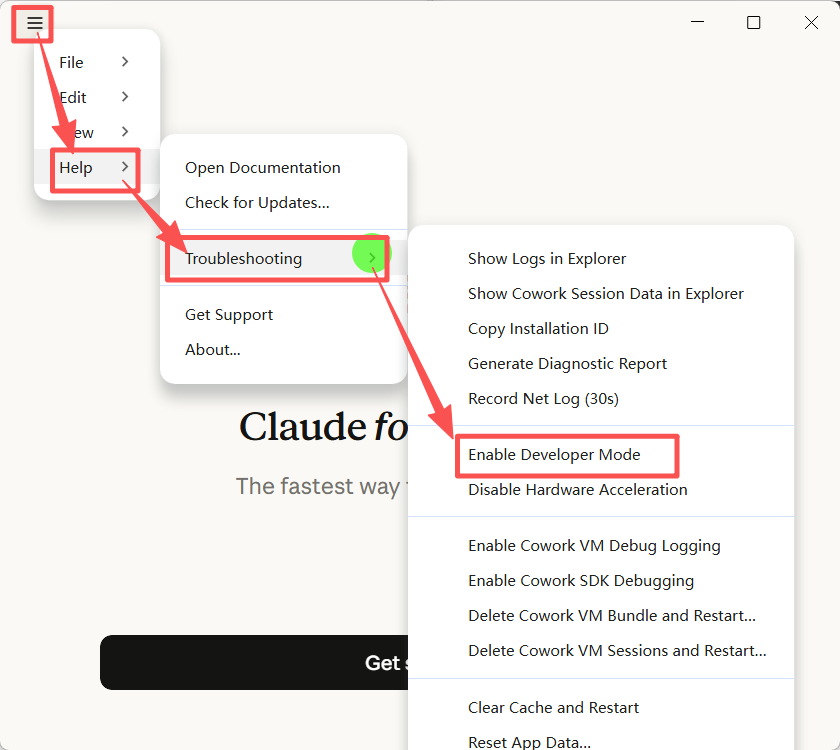
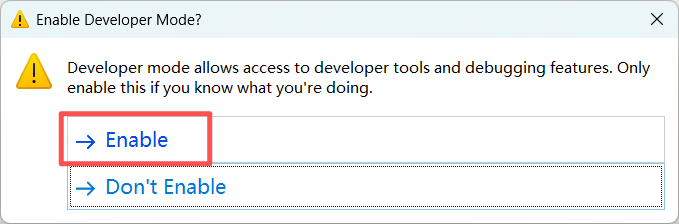
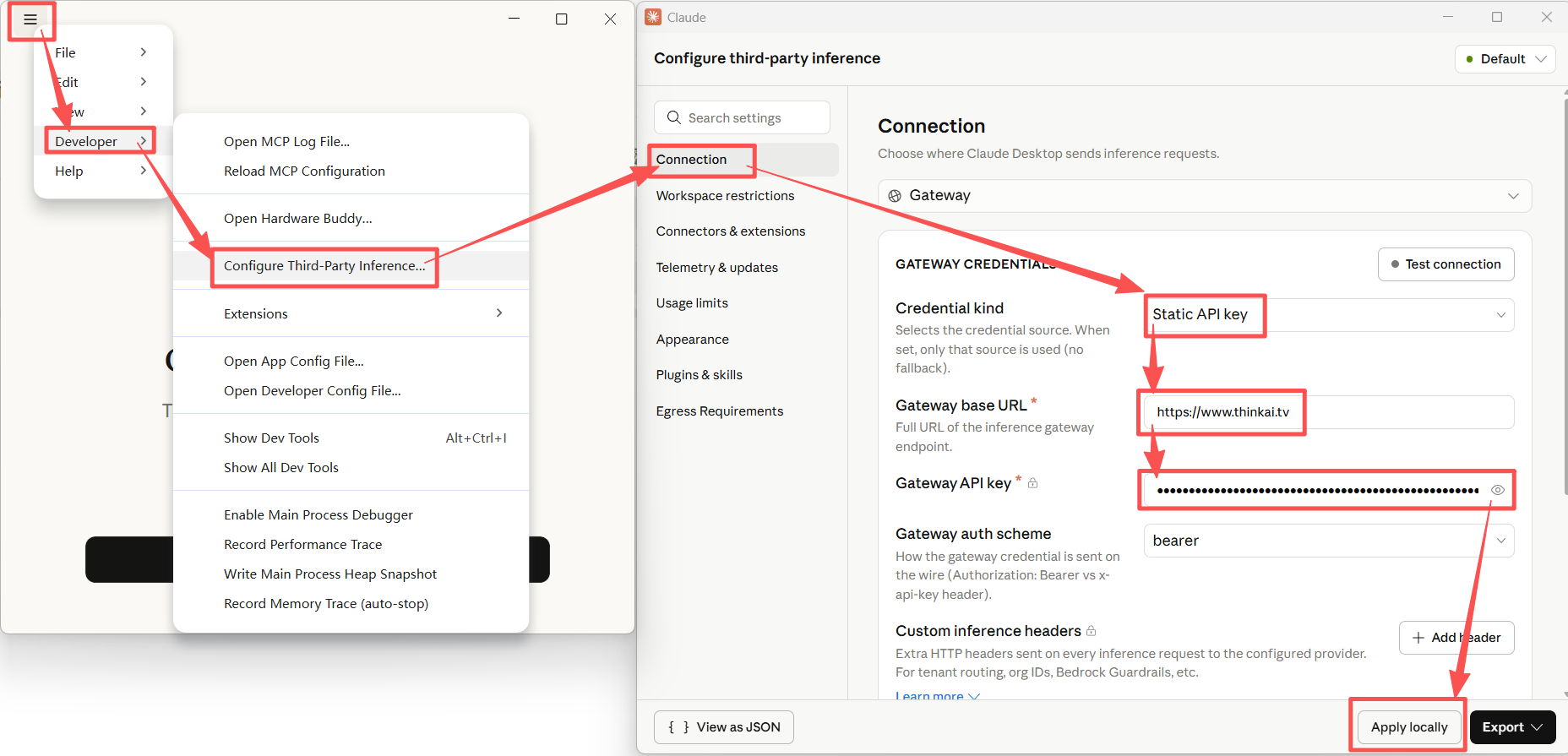
需要先挂科学上网,能访问到 Claude 服务,才能显示登录页面。在登录页打开开发者模式(Enable Developer Mode),弹窗二次确认 Enable 就好。
进入开发者模式,配置网址和 API Key,并保存重启。
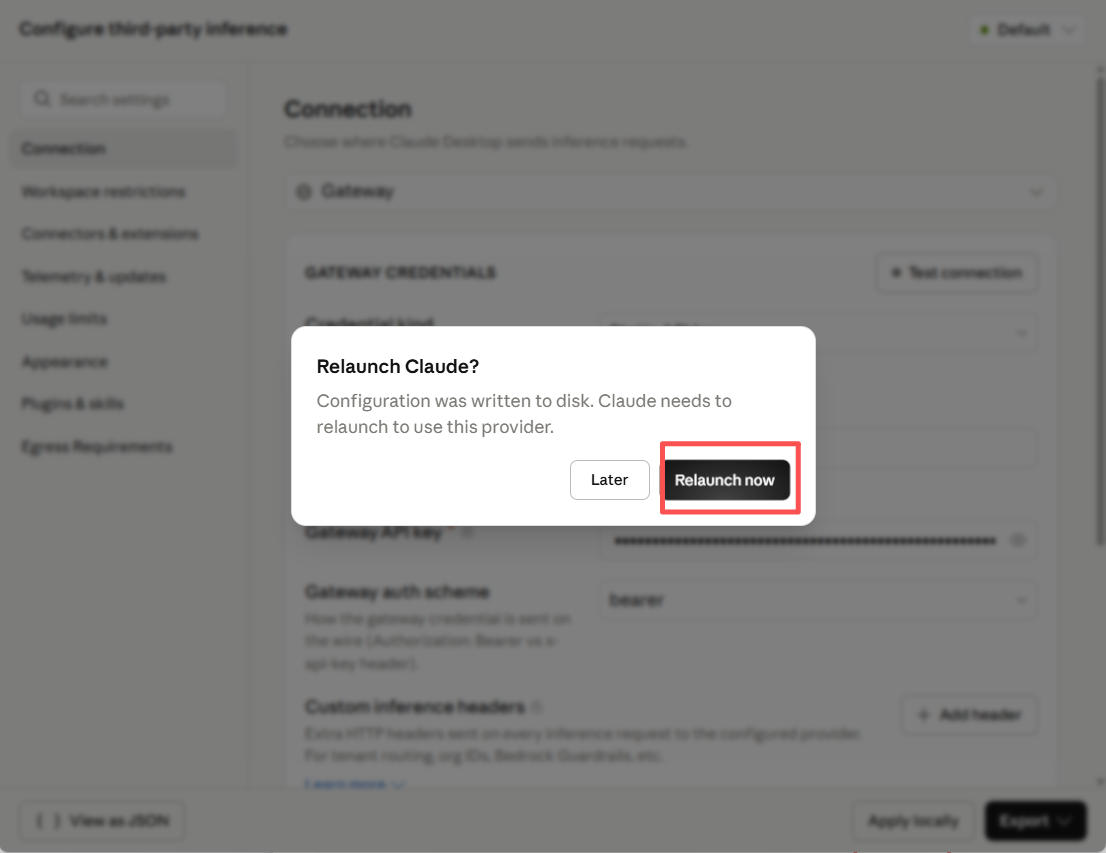
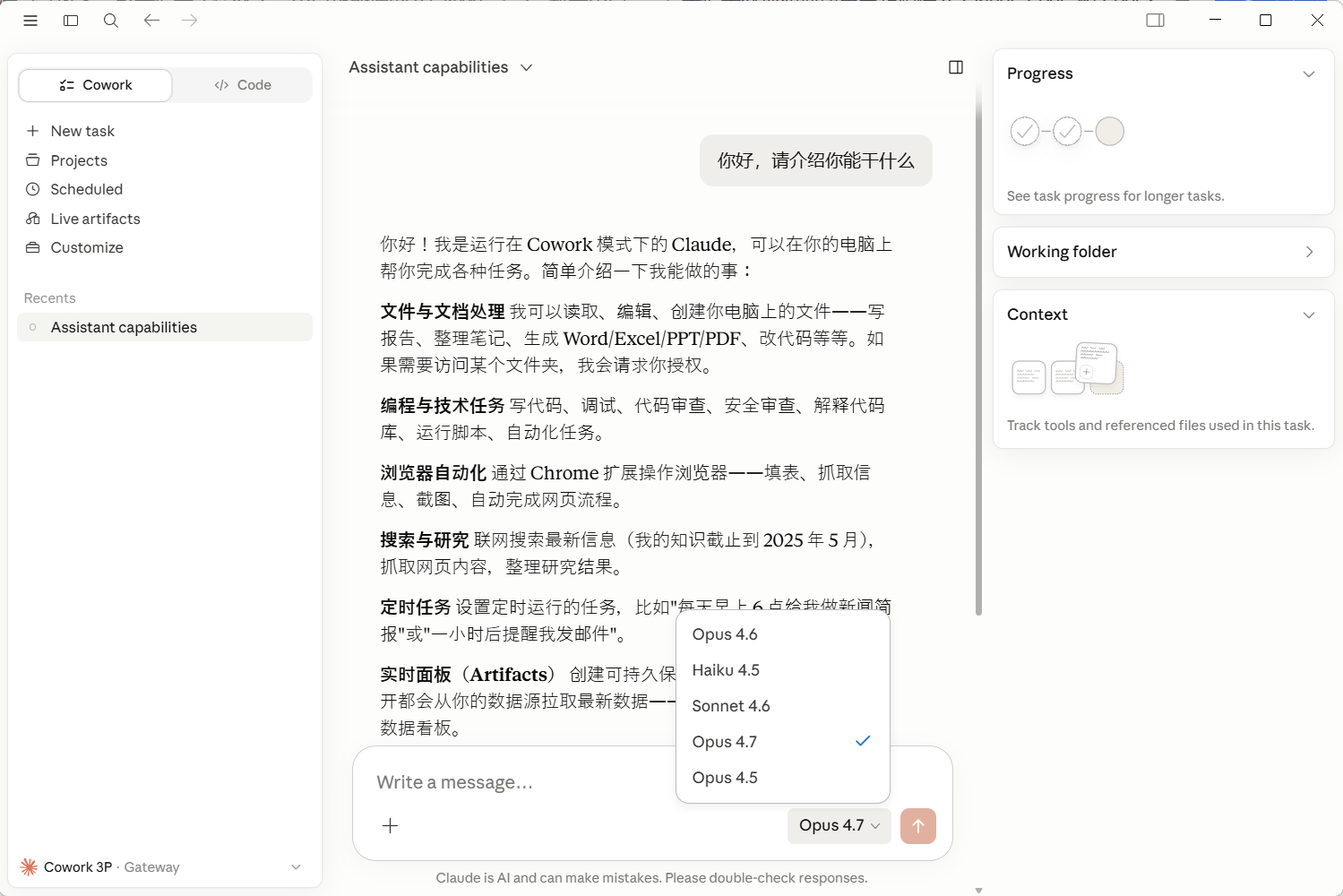
老样子,问个好能收到回复即可。这里的模型比较多,注意要选中转站有的才行,否则会访问报错。
配置 Codex CLI
从后台复制带有 Codex 或 GPT 模型的密钥,复制密钥的操作就不讲了,参考上面的配置 Claude。
复制好后,先打开 ~/.codex/auth.json(老规矩,没有就手动创建),把密钥贴进去。
code ~/.codex/auth.json{ "OPENAI_API_KEY": "替换成你刚才复制的密钥"}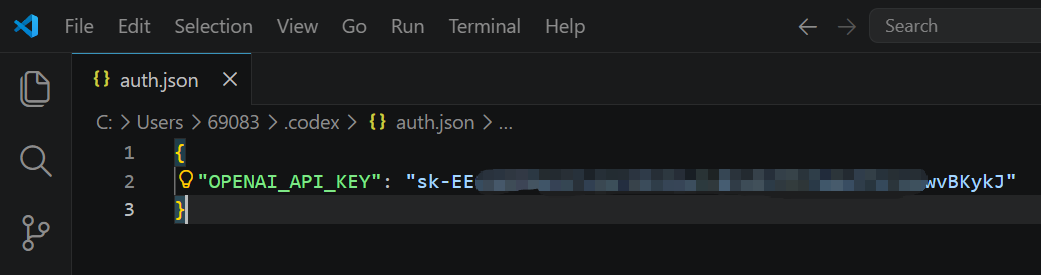
然后再打开 Codex 的配置文件 ~/.codex/config.toml,注意 Codex 中需要在网址后面加 /v1,切记:
code ~/.codex/config.tomlmodel_provider = "my_codex"model = "替换成你希望用的模型"model_reasoning_effort = "high"disable_response_storage = true
[model_providers.my_codex]name = "my_codex"base_url = "替换成你的中转站网址/v1"wire_api = "responses"requires_openai_auth = true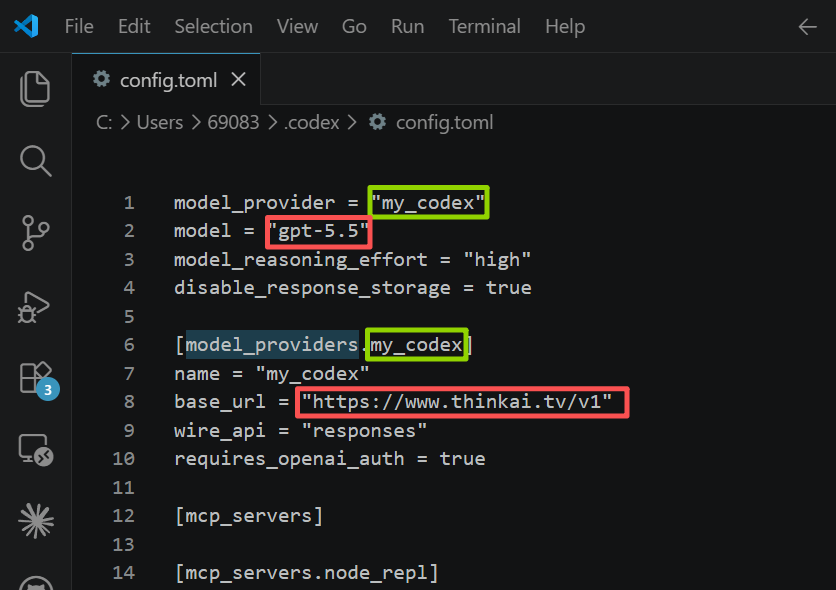
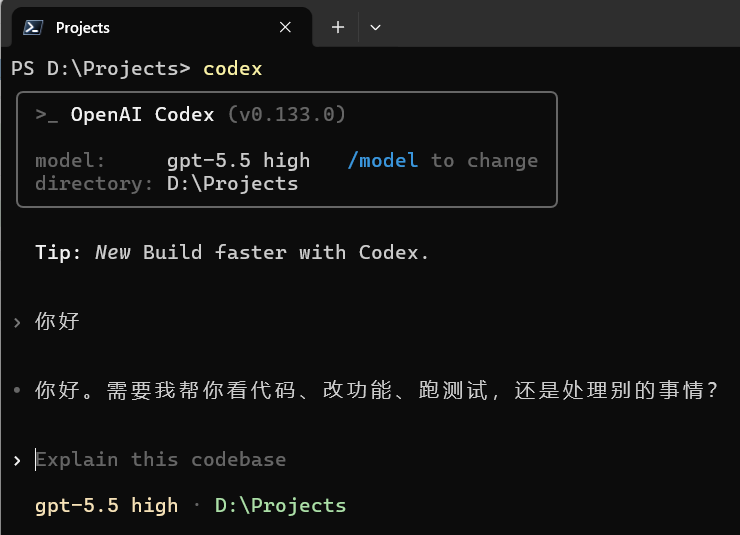
进入到工作目录,比如我的 D:\Projects,打开 Codex,问一句好,能收到回复,就证明配置完成,可以使用了。
配置 Codex APP
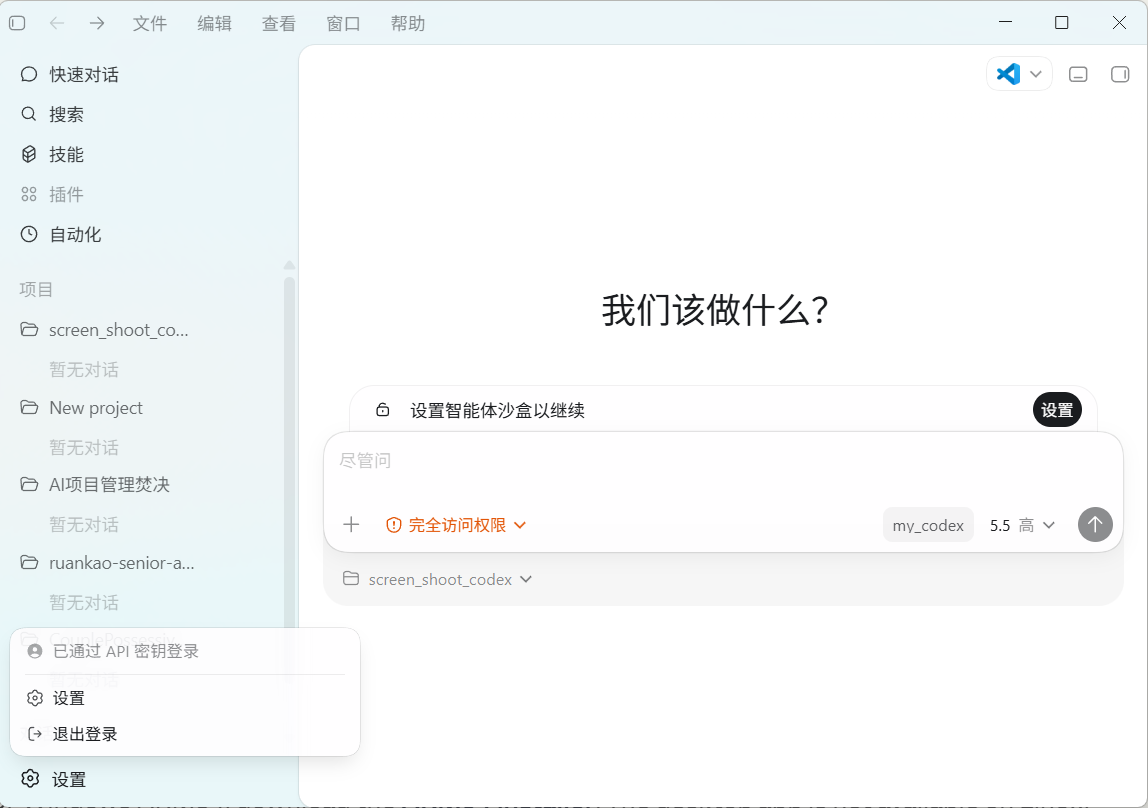
配置好了 Codex CLI 也就可以用 Codex APP 了,只不过其他的历史记录无法迁移过来,如图:
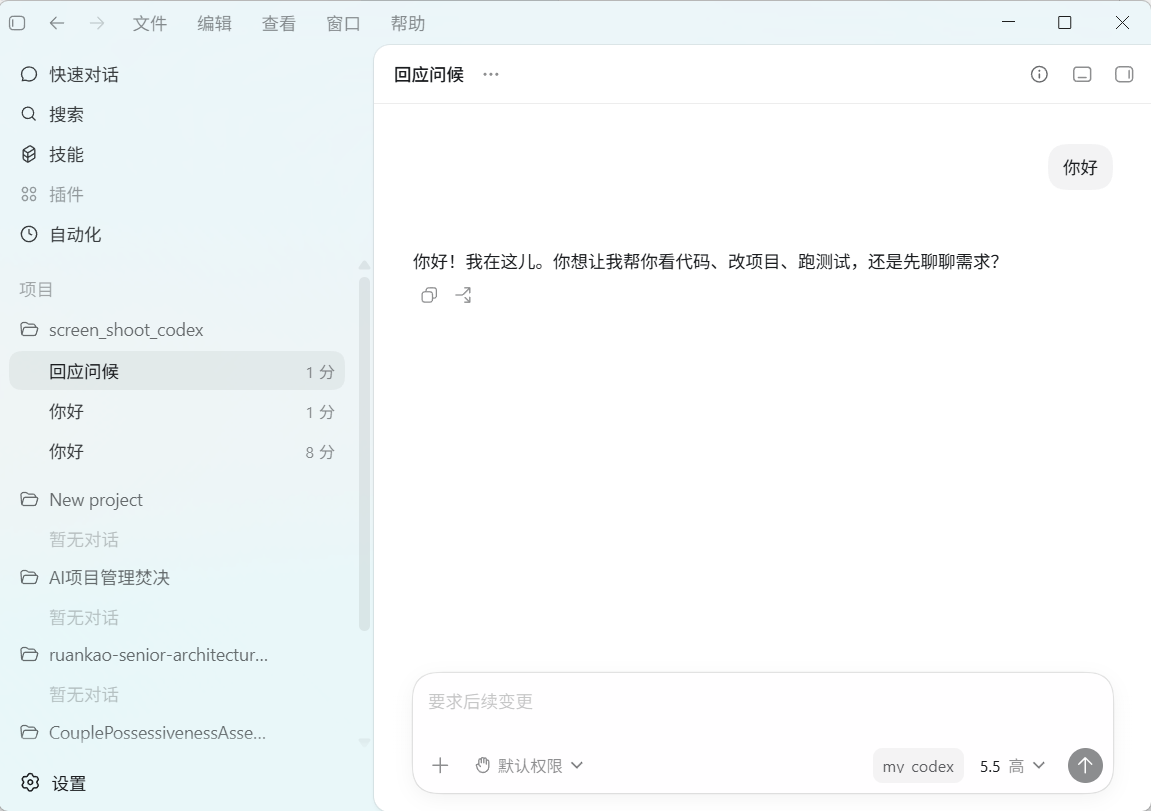
问一句好,收到回答就证明配置完成。
迁移历史记录自己找一下第三方工具吧,教程里暂时不讲了。